
Il y a de fortes chances que vous soyez entré dans le secteur de l'événementiel pour la créativité et la communauté, et non pour les chiffres. Mais en tant que chef d'entreprise, vous êtes également chargé de “gérer les chiffres” et d'assurer la croissance de l'entreprise.
La recherche d'un équilibre est l'un des défis les plus fréquents pour les professionnels de l'événementiel. tous les propriétaires de petites entreprises, face. Trouver les données dont vous avez besoin peut sembler décourageant, mais le revers de la médaille est de prendre des décisions sans avoir une connaissance complète de la situation de votre entreprise, ce qui peut entraîner des pertes d'argent, des pertes de temps et un retard par rapport à vos concurrents.
Goodshuffle Pro a été conçu dans cette optique, tout en sachant que les professionnels de l'événementiel travaillent de longues heures et ont besoin d'accéder aux données. rapide. Au lieu de rapports statiques qui prennent des heures à parcourir, nos rapports dynamiques facilitent la recherche, le filtrage et la personnalisation des informations dont vous avez besoin.
Voici 10 des meilleurs rapports que vous pouvez obtenir par le biais de Goodshuffle Pro.
Rapports financiers
#1 : Rapport sur les soldes dus
Vue d'ensemble
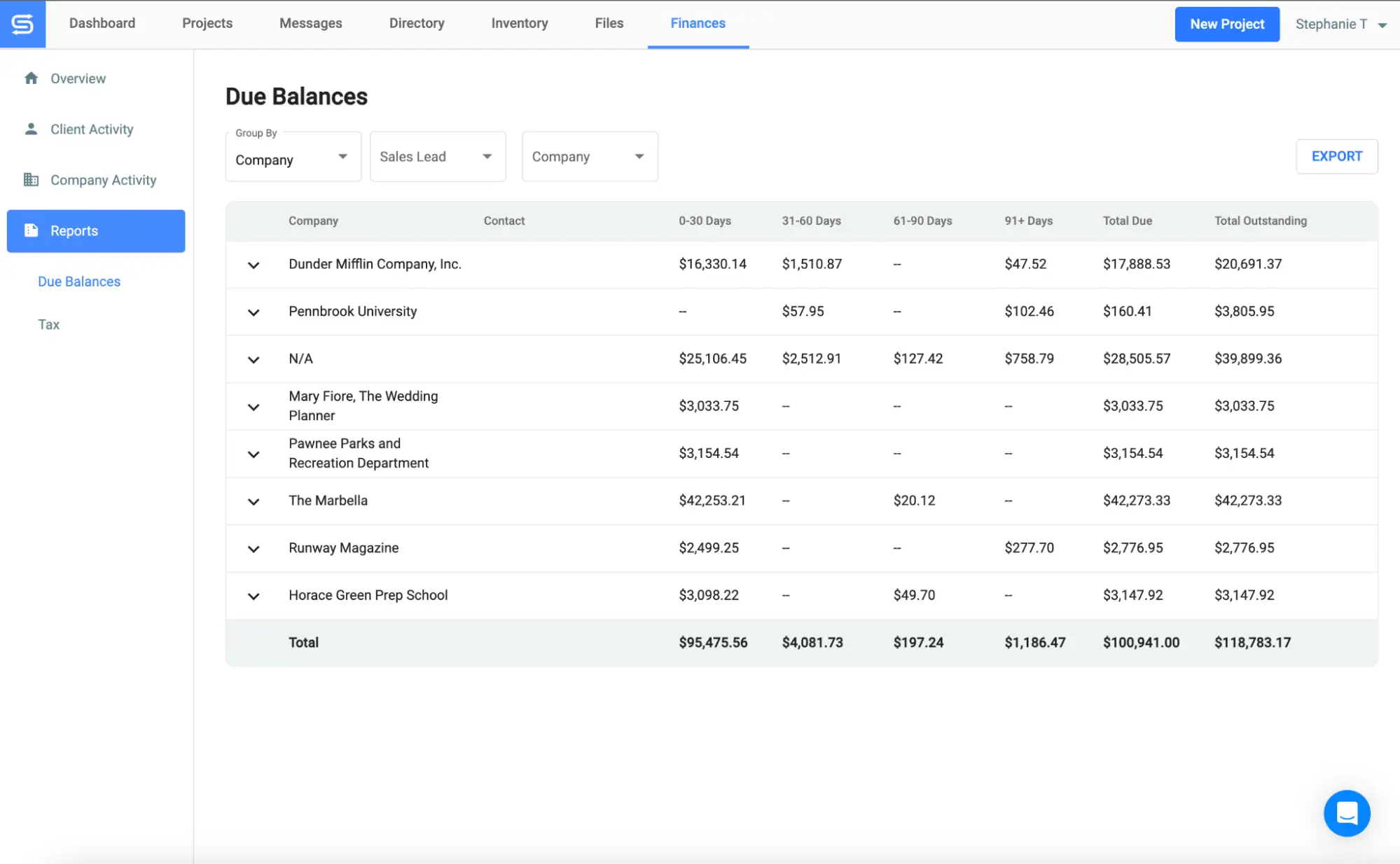
Le rapport Soldes dus indique les contacts et les entreprises qui vous doivent de l'argent, depuis combien de temps ils vous doivent de l'argent, quel est le montant actuellement dû et quel est le montant total impayé (y compris les paiements qui ne sont pas encore dus). Vous pouvez regrouper le rapport pour afficher les données au niveau de l'entreprise ou du contact, puis approfondir les détails en filtrant par entreprises, contacts ou pistes de vente spécifiques afin de visualiser facilement les informations relatives à un client ou à un coéquipier donné.
Réponses aux questions clés
- Quels sont les contacts en retard de paiement ?
- Quelles sont les entreprises qui me doivent de l'argent ?
- Combien d'argent les différentes entreprises me doivent-elles ?
- Depuis combien de temps chaque entreprise me doit-elle de l'argent ?
Exemple de cas d'utilisation
Si vous travaillez souvent avec la même entreprise, vous pouvez vérifier le montant total qu'elle vous doit, même si vous avez travaillé avec des interlocuteurs différents.
Comment le trouver dans Goodshuffle Pro
- Cliquez sur l'onglet Finances.
- Cliquez sur ‘Rapports’ sur le côté gauche.
- Cliquez sur ‘Soldes dus’.
- Changez le filtre ‘Grouper par’ en ‘Entreprise’ pour afficher les données au niveau de l'entreprise, ou laissez-le sans filtre pour afficher les données au niveau du contact.
Conseil de pro
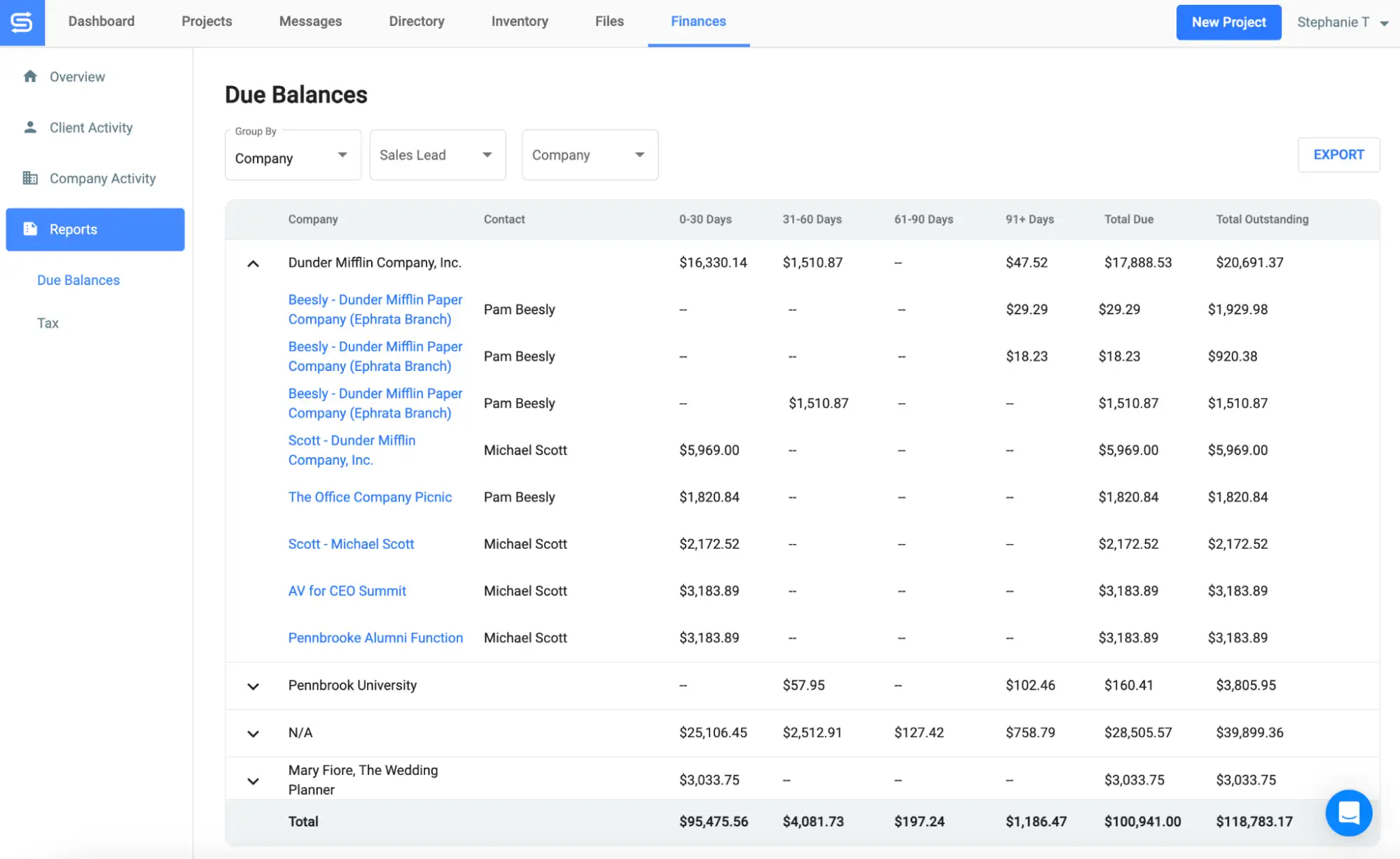
Lorsque vous regroupez le rapport par société, cliquez sur le nom d'une société pour afficher un menu déroulant avec tous ses projets et les soldes dus associés.
#2 : Rapport d'activité de l'entreprise
Vue d'ensemble
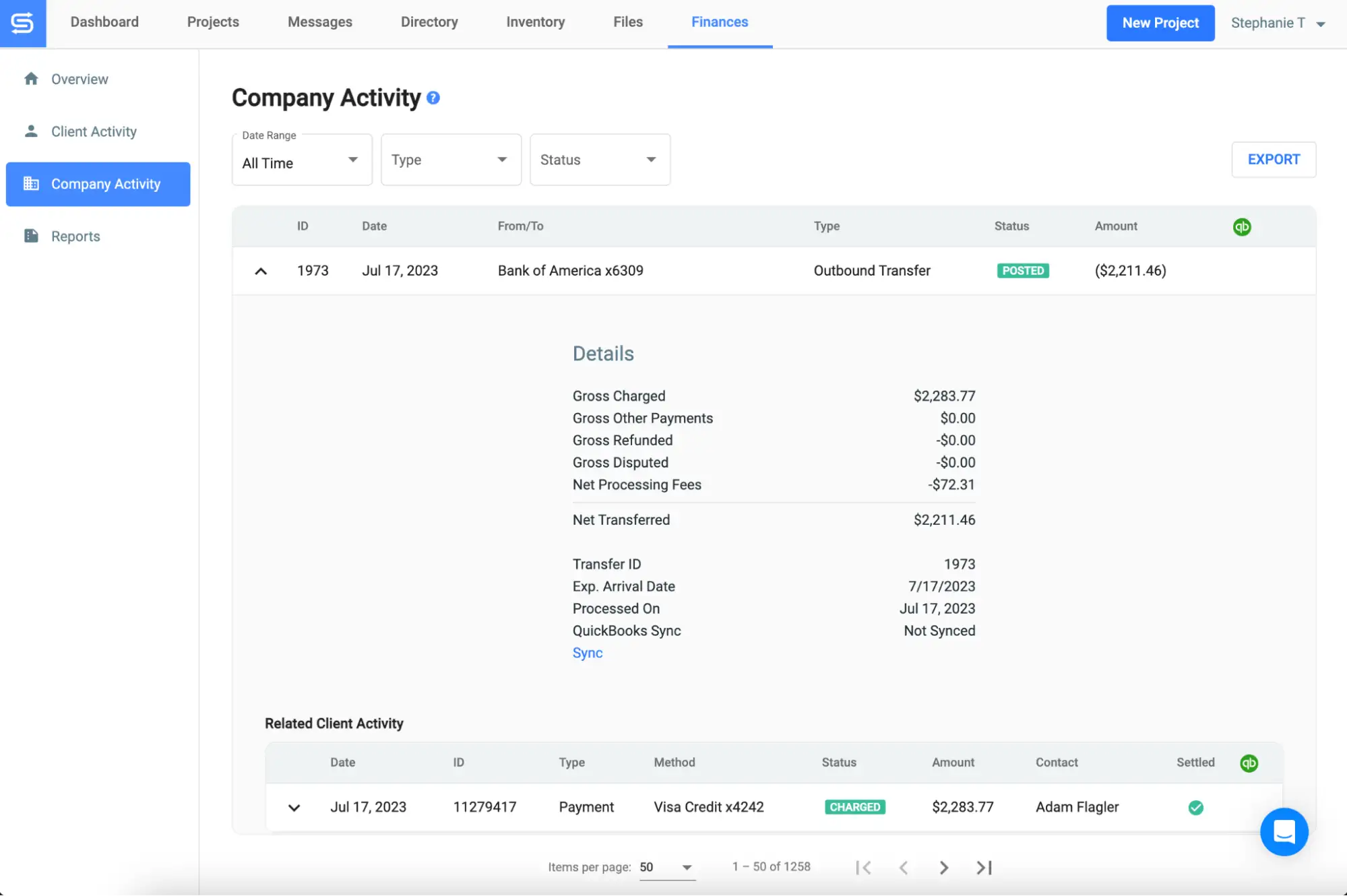
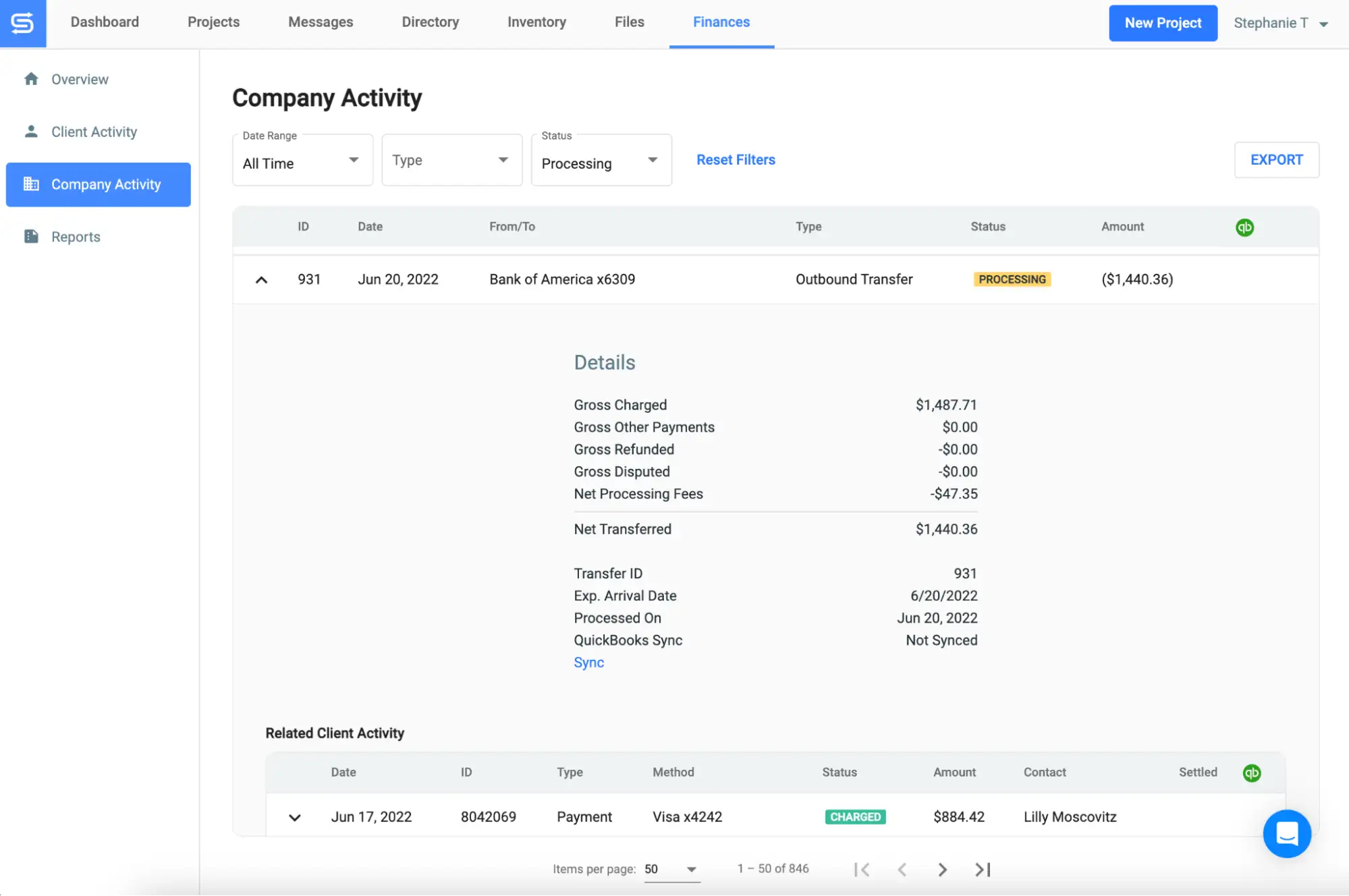
Dans Goodshuffle Pro, vous disposez d'un compte financier où les fonds sont brièvement stockés après avoir été payés, mais avant qu'ils n'atteignent votre poche. Le rapport d'activité de l'entreprise montre l'état de votre argent au fur et à mesure qu'il passe de votre client à votre compte bancaire externe, garantissant une transparence totale pendant que Stripe efface le paiement pour le traitement.
Réponses aux questions clés
- Quand puis-je m'attendre à recevoir de l'argent sur mon compte bancaire externe ?
- Quelles sont les transactions du client qui font partie de chaque virement bancaire ?
Exemple de cas d'utilisation
Vous avez vu qu'un virement important a été effectué sur votre compte bancaire externe, mais vous ne savez pas de quels paiements de clients il provient - et, pire encore, quels paiements de clients vous attendez toujours.
Comment le trouver dans Goodshuffle Pro
- Cliquez sur l'onglet Finances.
- Cliquez sur ‘Activité de l'entreprise’ sur le côté gauche.
Conseil de pro
Grâce à notre partenariat avec Stripe, Goodshuffle Pro envoie de l'argent sur votre compte bancaire plus rapidement que la plupart des logiciels de gestion d'événements. Mais si vous souhaitez suivre le flux exact de vos transferts, l'application les statuts dans la colonne des statuts vous montrent exactement où ils se situent.
#3 : Rapport d'activité du client
Vue d'ensemble
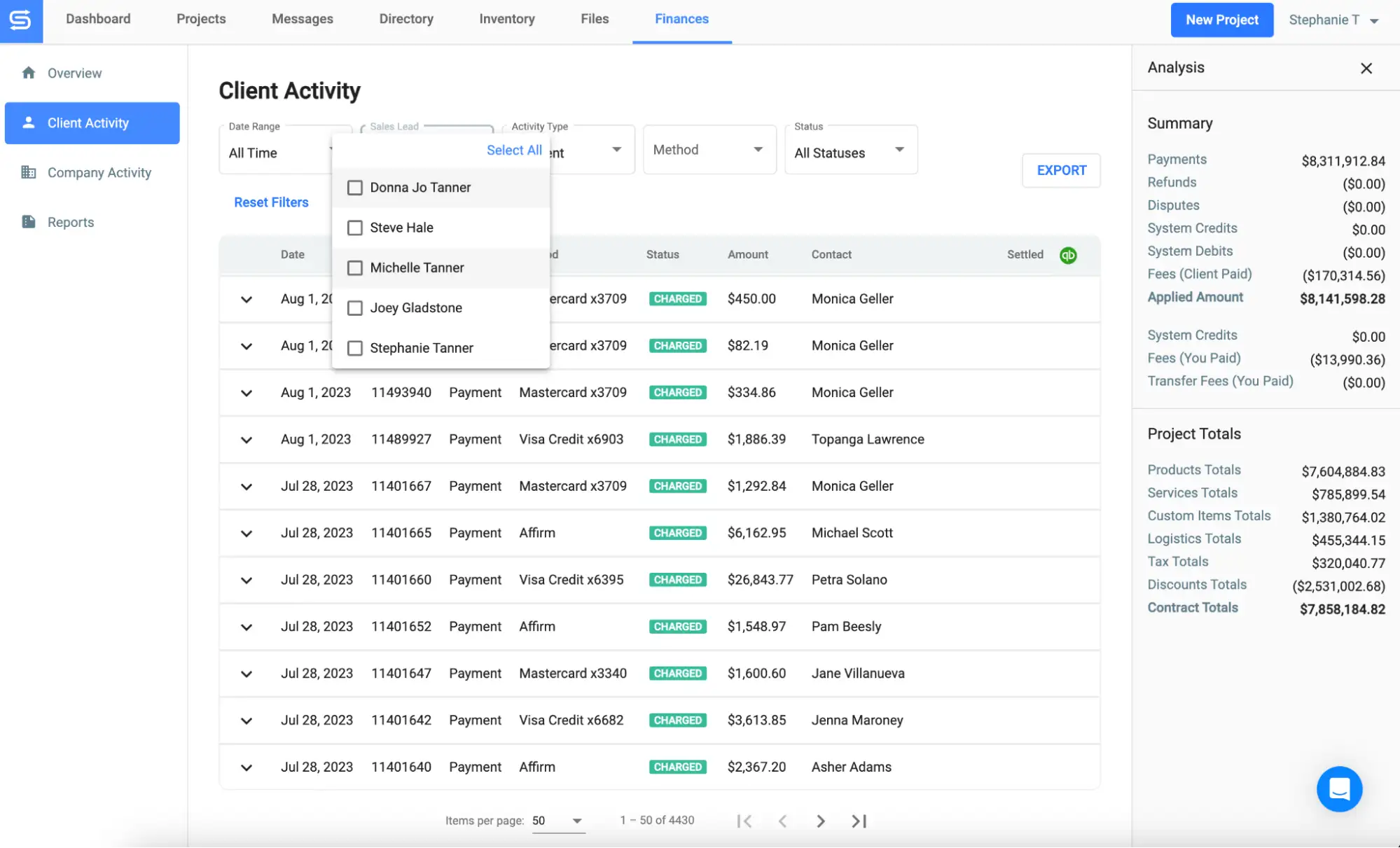
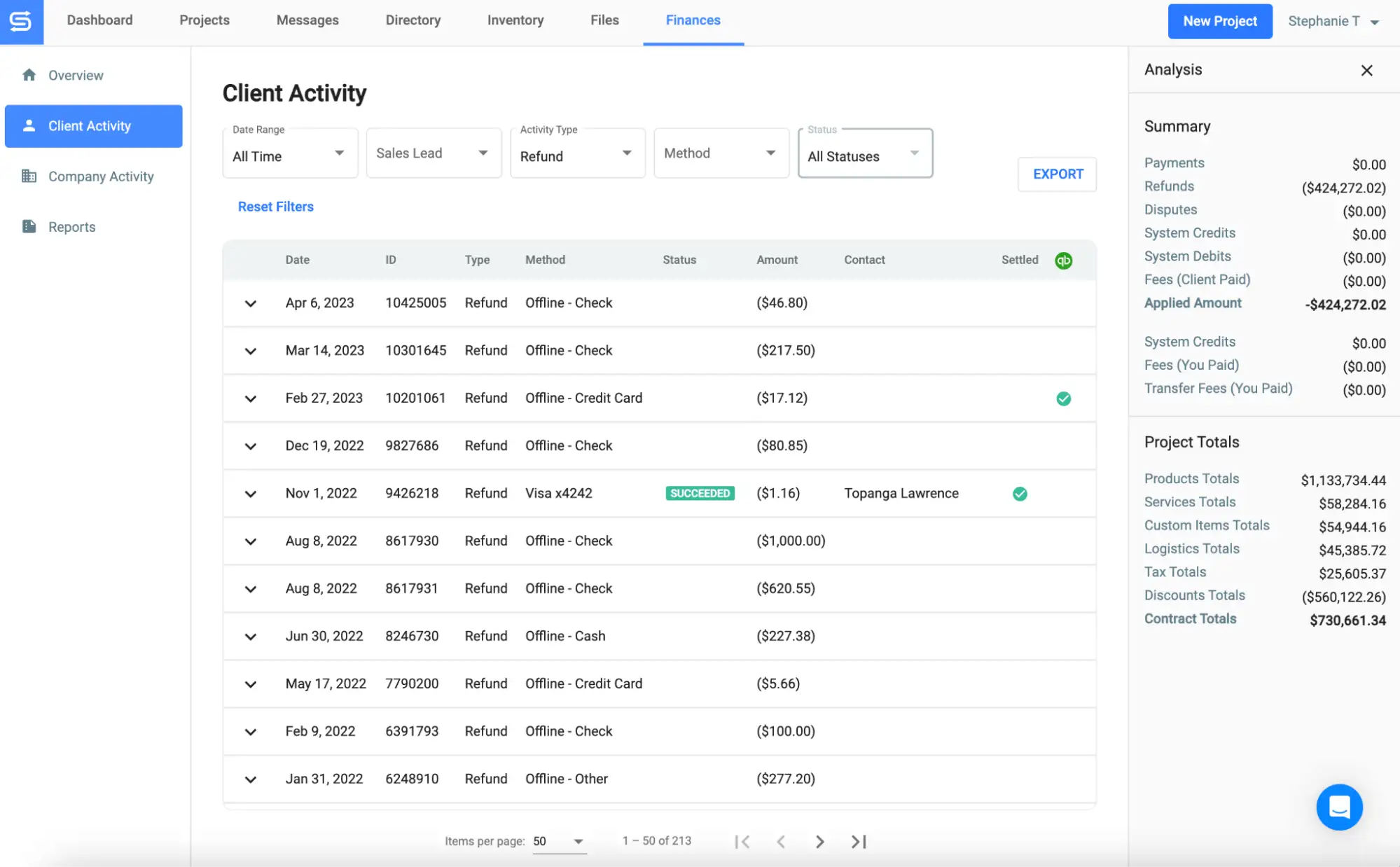
Le rapport d'activité des clients présente tous les paiements (en ligne et hors ligne), les remboursements et les litiges reçus et enregistrés pour vos projets. Vous pouvez filtrer le rapport par plage de dates, piste de vente, type d'activité, méthode de transaction et statut de la transaction.
Réponses aux questions clés
- Comment puis-je établir un rapport de commission pour mon équipe de vente ?
- Qui a apporté le plus de projets à mon entreprise ?
- Qui a rapporté le plus d'argent à mon entreprise ?
- Quelle piste de vente a le plus grand nombre de contrats perdus ?
- Quel est le statut de chacune de mes transactions ?
- Comment cela change-t-il en fonction du type d'activité (ex : paiement, litige) ou de la méthode de transaction (ex : carte de crédit, Affirm) ?
Exemple de cas d'utilisation
Vous avez embauché un responsable commercial supplémentaire - et investi dans les stocks - dans le but d'augmenter les recettes de 30% par rapport à l'année dernière. Or, il s'avère que le chiffre d'affaires est resté le même. Vous souhaitez vérifier si le nouveau responsable des ventes n'est pas assez performant ou si les employés permanents ne sont pas en train de déraper. Si les performances du nouveau responsable des ventes sont insuffisantes, s'améliorent-elles au moins avec l'expérience ?
Comment le trouver dans Goodshuffle Pro
- Cliquez sur l'onglet Finances.
- Cliquez sur ‘Activité du client’ sur le côté gauche.
- Cliquez sur ‘Analyse’ sur le côté droit pour ouvrir le panneau d'analyse, qui présente un résumé de toutes les activités de la liste filtrée.
Conseil de pro
Filtrez par ‘Type d'activité’ pour connaître le nombre de litiges et de remboursements dont chacun de vos prospects est responsable. Vous pouvez voir le statut de ces activités en filtrant par ‘Statut’.’
#4 : Rapport fiscal
Vue d'ensemble
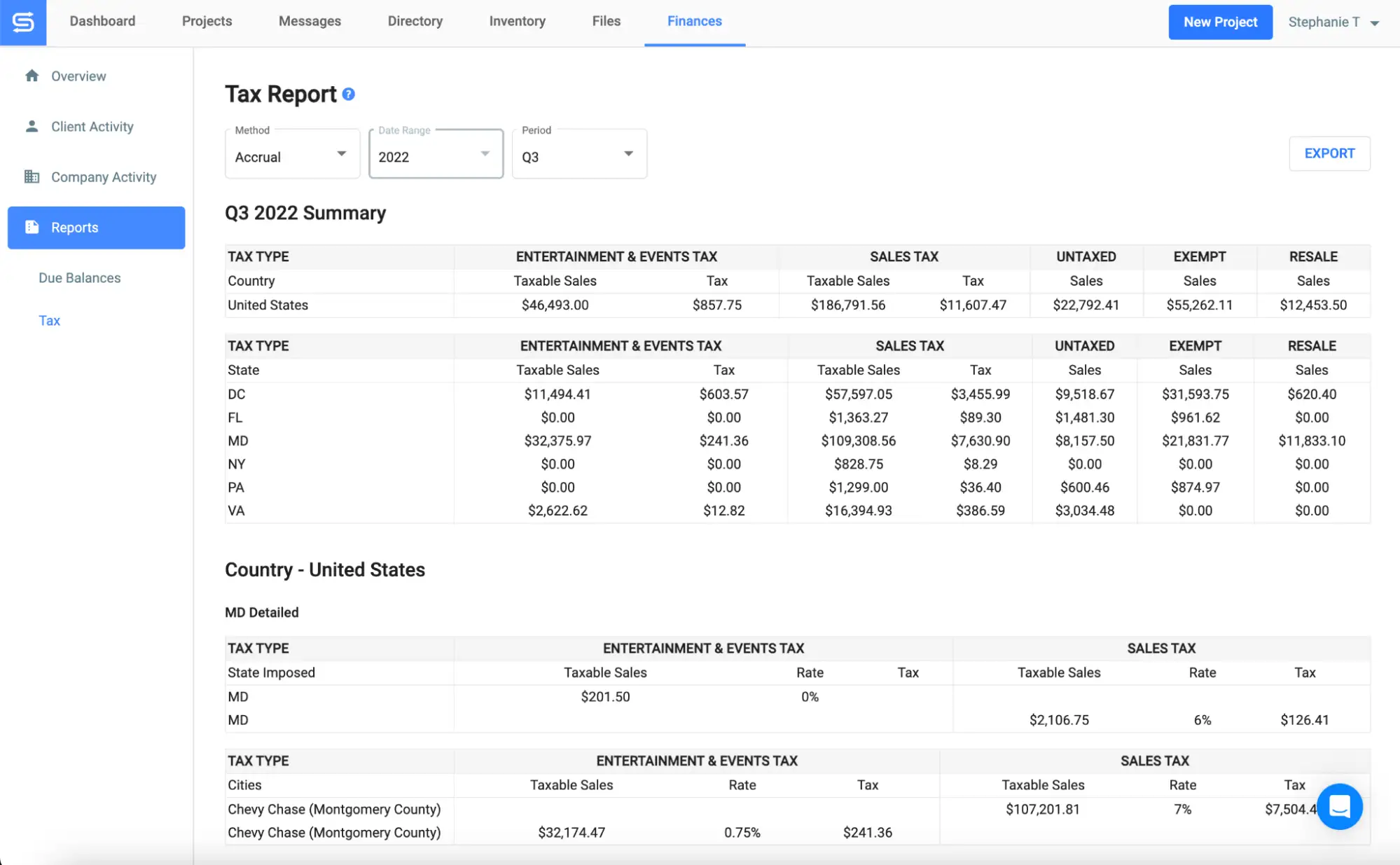
Le rapport sur les taxes présente une ventilation de toutes vos taxes. Vous pouvez exécuter un rapport basé sur la comptabilité d'exercice en fonction de la date de début de la logistique ou un rapport basé sur la comptabilité de caisse en fonction de la date de paiement. Vous pouvez également filtrer par plage de dates et par période.
Réponses aux questions clés
- Où puis-je exporter tous mes documents fiscaux pour mon comptable ?
- Combien ai-je payé en taxes sur les aliments et les boissons en 2022 ?
Exemple de cas d'utilisation
Nous sommes quatre semaines avant le jour de l'impôt et vous êtes en retard dans l'établissement de vos chiffres. Vous avez appelé votre comptable et il vous a dit qu'il avait besoin de vos chiffres avant la fin de la journée. Si vous ne rassemblez pas vos informations rapidement, votre entreprise risque de faire l'objet d'un contrôle et d'être confrontée à des problèmes d'ordre fiscal. conséquences graves.
Comment le trouver dans Goodshuffle Pro
- Cliquez sur l'onglet Finances.
- Cliquez sur ‘Rapports’ sur le côté gauche.
Cliquez sur ‘Taxe’.
Rapports d'inventaire
#5 : Rapport de conflit d'inventaire
Vue d'ensemble
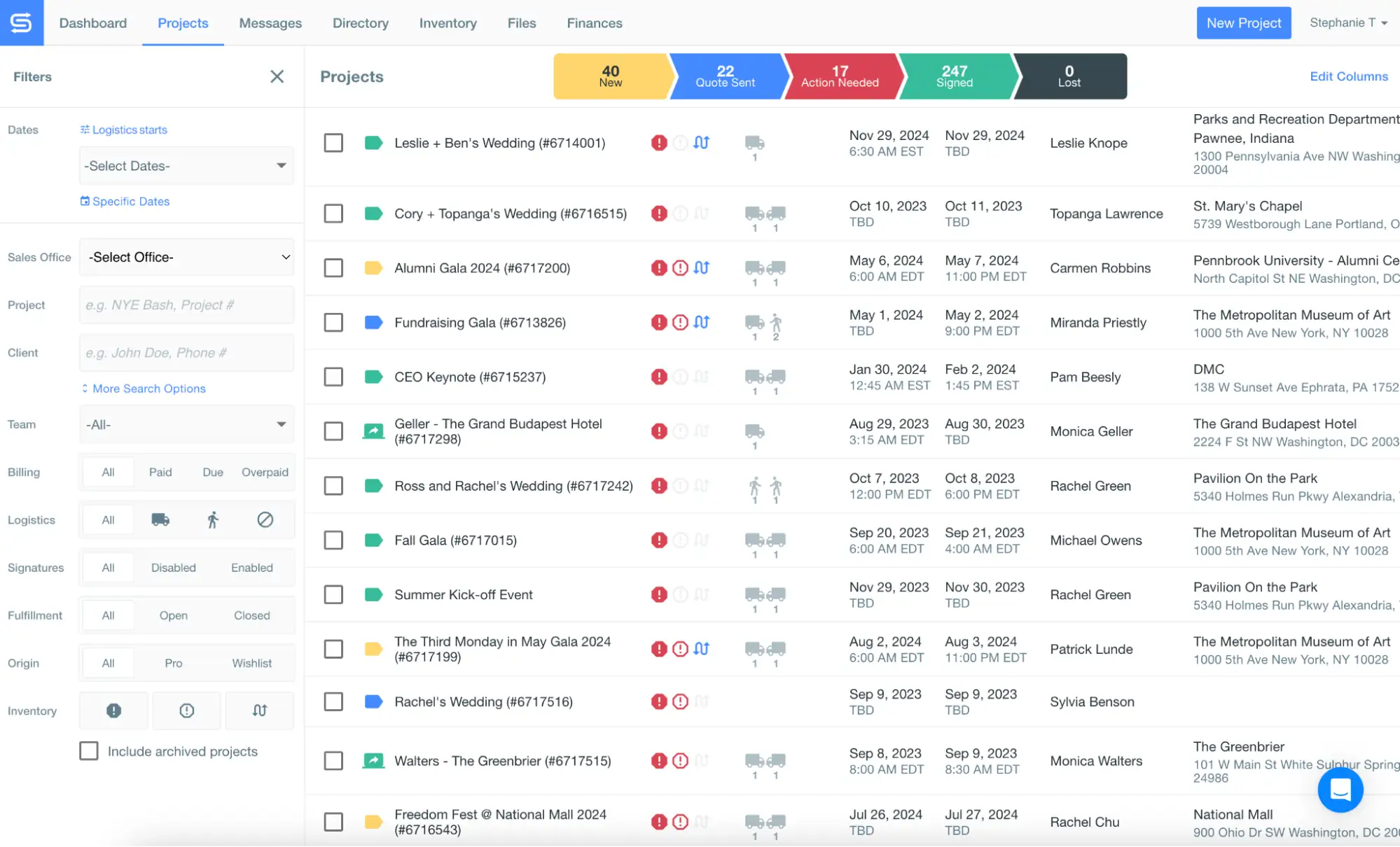
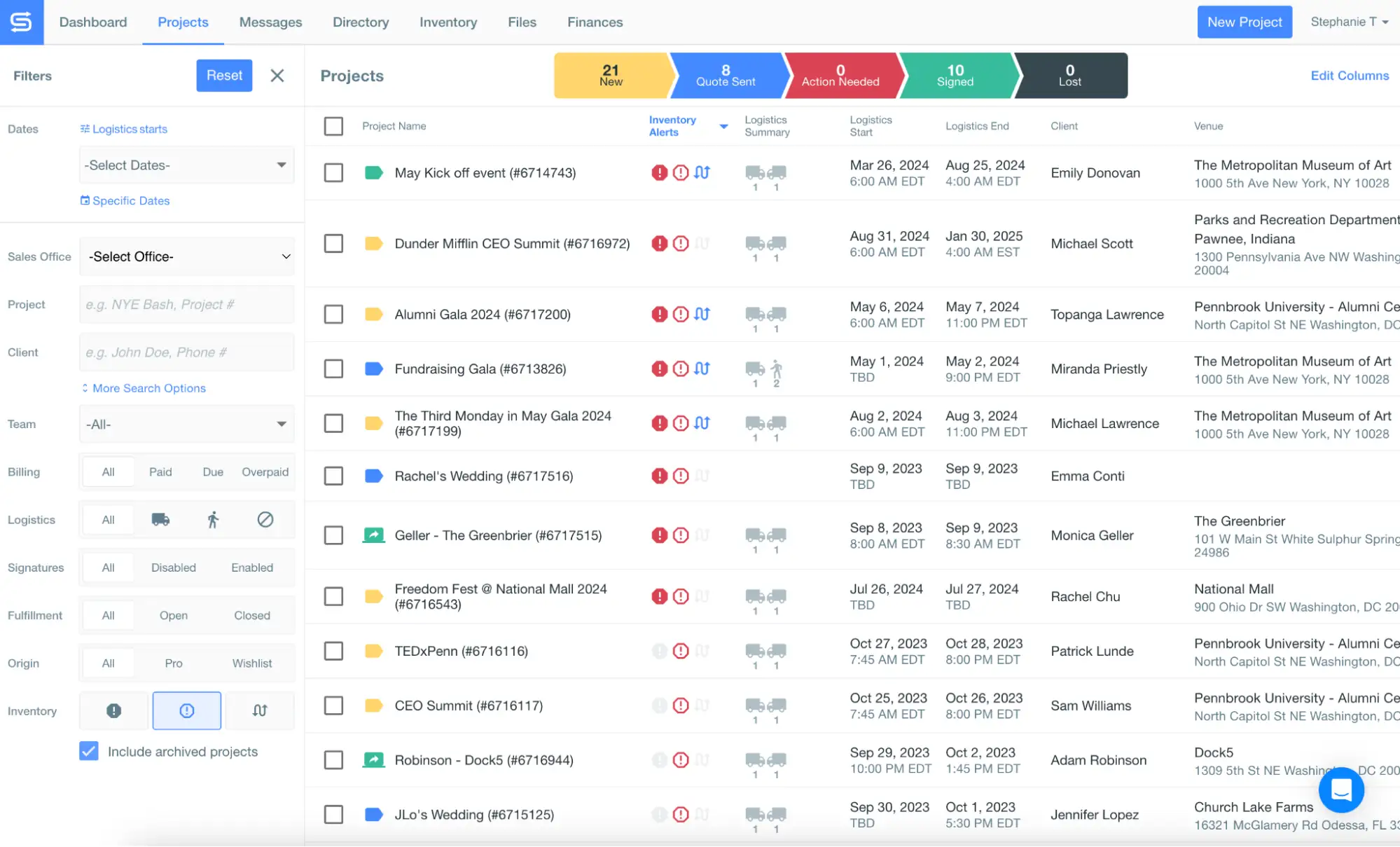
Le rapport sur les conflits d'inventaire vous indique les projets qui risquent d'être surréservés. Goodshuffle Pro signale pour vous les conflits, les conflits potentiels et les sous-locations :
- Un conflit apparaît sur un projet qui est surbooké, ce qui vous indique où vous devez agir.
- Un conflit potentiel vous alerte sur le fait que vous êtes à risque de surréservation, mais ne l'ont pas encore fait.
- L'icône de sous-location vous indique que vous avez emprunté des stocks à un acteur de votre secteur pour répondre à la demande (par exemple, vous pouvez emprunter 25 chaises fantômes supplémentaires à un fournisseur si vous ne disposez pas de la quantité nécessaire pour un événement à venir).
Réponses aux questions clés
- Quels sont les projets qui nécessitent une action pour éviter la surréservation ?
- Quels sont les projets qui ne sont pas encore surbookés, mais qui risquent de l'être si de nouveaux devis sont signés ?
- Quels sont les projets pour lesquels je sous-loue des stocks ?
Exemple de cas d'utilisation
Vous vous apprêtez à vivre l'un des week-ends les plus chargés de l'année et vous souhaitez vérifier que tous vos clients reçoivent bien ce qu'ils ont commandé. Vous tirez ce rapport le lundi afin d'avoir le temps de sous-louer les articles ou de trouver d'autres solutions pour chaque conflit.
Comment le trouver dans Goodshuffle Pro
- Cliquez sur l'onglet Projets.
- Cliquez sur ‘Modifier les colonnes’.
- Cliquez sur le menu déroulant ‘Fulfillment’.
- Cochez la case ‘Alertes d'inventaire’. Cela ajoute les ‘Alertes d'inventaire’ en tant que colonne personnalisée à la vue de votre projet.
Conseil de pro
Sur la ligne inférieure du panneau latéral gauche, vous pouvez facilement filtrer chaque alerte d'inventaire spécifique. Par exemple, vous pouvez filtrer pour ne voir que les projets avec un conflit d'inventaire confirmé - ceux pour lesquels vous avez savoir une action est nécessaire. Vous pouvez également filtrer pour ne voir que les projets présentant un conflit d'inventaire potentiel, afin d'avoir une idée du risque encouru avec les nouvelles propositions commerciales récentes.
#6 : Rapport sur les recettes d'inventaire
Vue d'ensemble
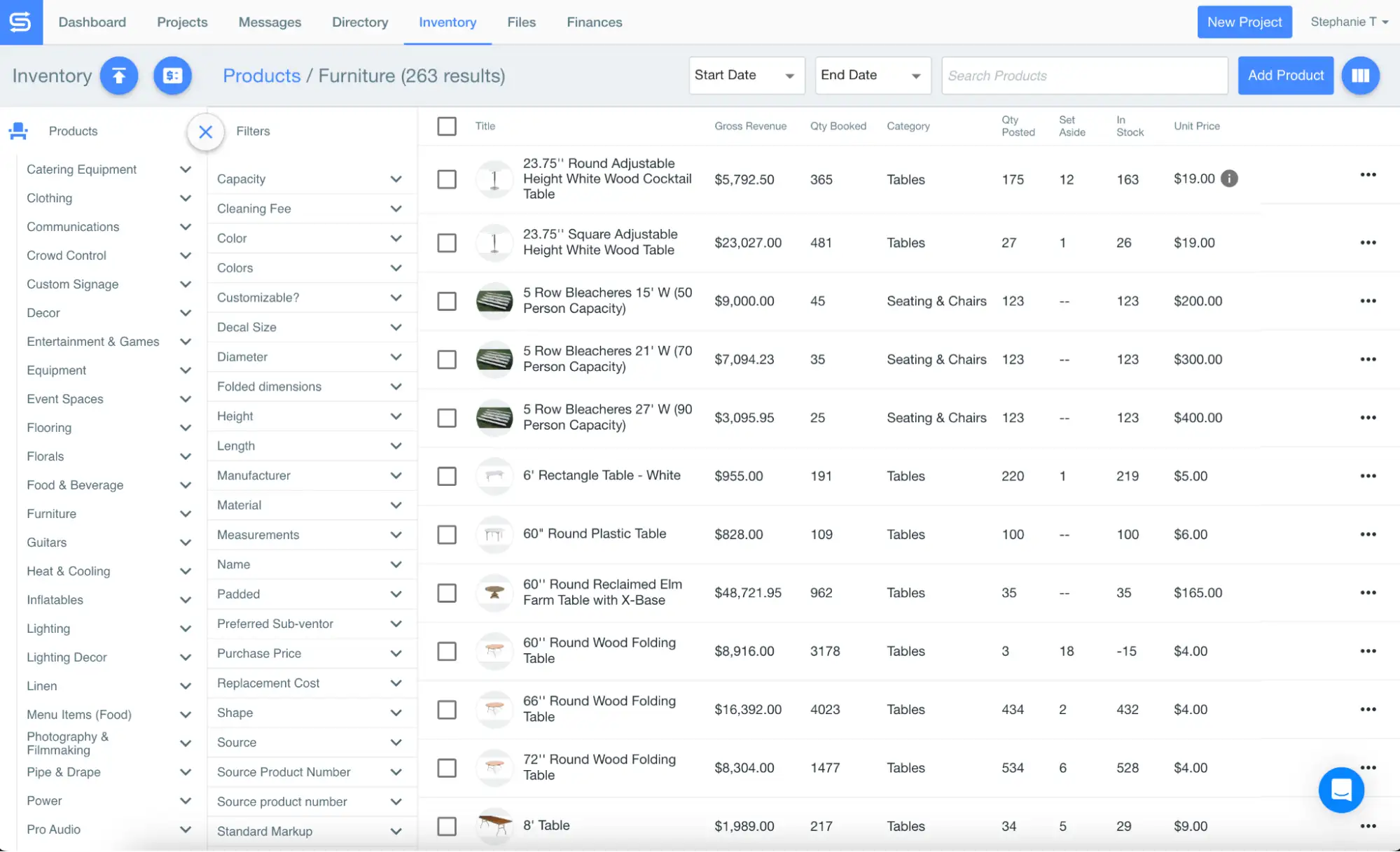
Le rapport sur les recettes d'inventaire vous indique le montant des recettes brutes qu'un article a rapporté à votre entreprise au fil du temps, ce qui vous permet de prendre des décisions d'achat encore plus judicieuses en fonction de vos meilleurs articles.
Réponses aux questions clés
- Combien d'argent mes articles ont-ils rapporté au fil du temps ?
- Quels sont les articles que je devrais envisager d'acheter en plus grande quantité ?
- Quels sont les objets dont je devrais me débarrasser ?
Exemple de cas d'utilisation
Votre saison chargée est terminée et vous êtes maintenant dans l'état d'esprit de clore cette année tout en préparant la suivante. Vous souhaitez apporter des modifications à votre sélection de stocks, mais vous ne savez pas exactement par où commencer. Grâce à ce rapport, au lieu de vous baser uniquement sur les tendances les plus récentes ou sur ce que font vos concurrents, vous pouvez connaître le nombre de fois où vos produits ont été loués et le montant (ou la quantité) des recettes qu'ils ont générées.
Comment le trouver dans Goodshuffle Pro
- Cliquez sur l'onglet Inventaire.
- Cliquez sur l'icône ‘Personnaliser les colonnes’.
- Cliquez sur le menu déroulant ‘Utilisation et revenus’.
- Cochez la case ‘Revenu brut’.
Conseil de pro
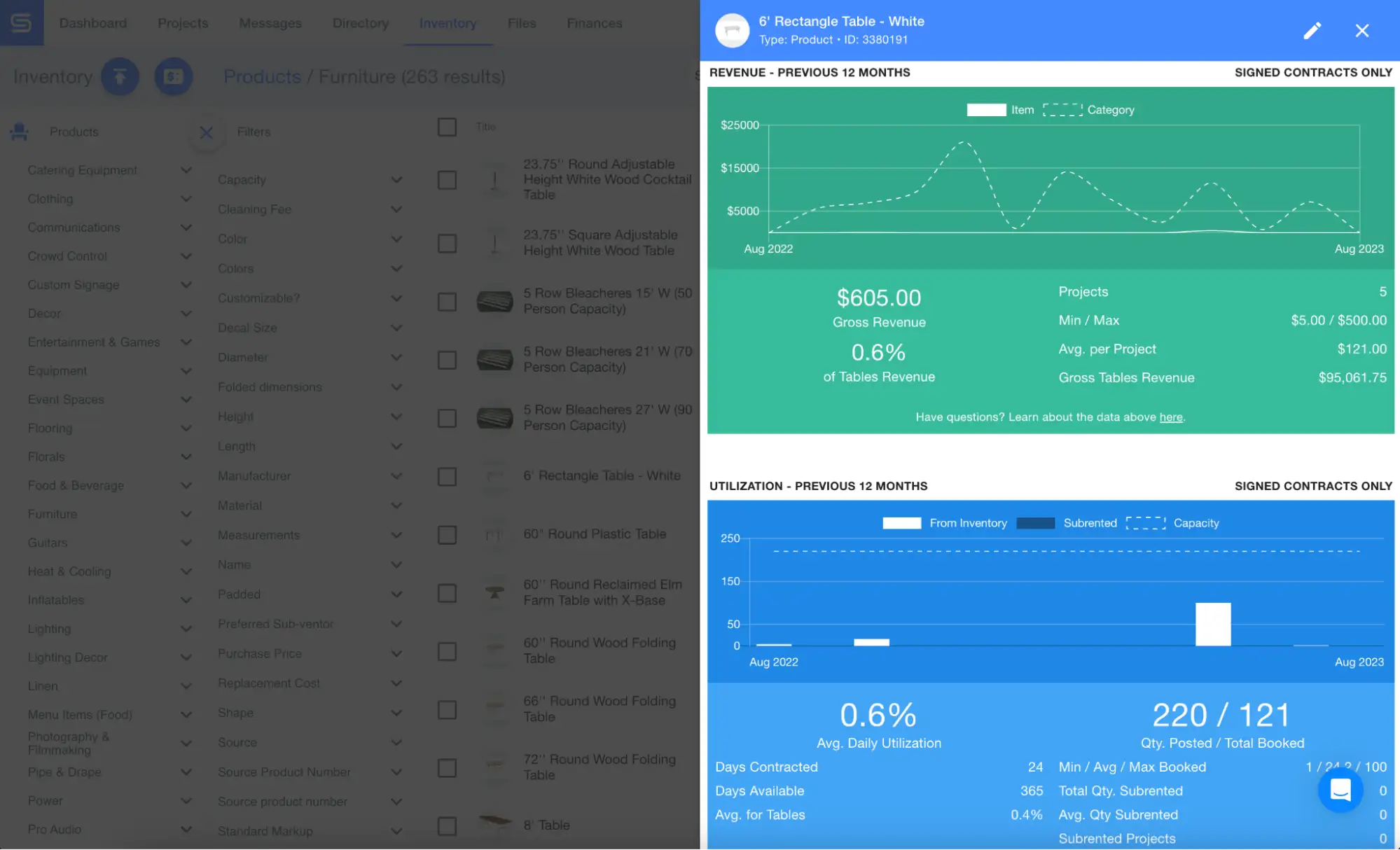
Cliquez sur n'importe quel article en stock pour voir les recettes et l'utilisation prévues et passées pour cet article. Cela vous permet de mieux comprendre comment un article s'est comporté dans le passé et comment il devrait se comporter à l'avenir.
#7 : Rapport sur les quantités en stock
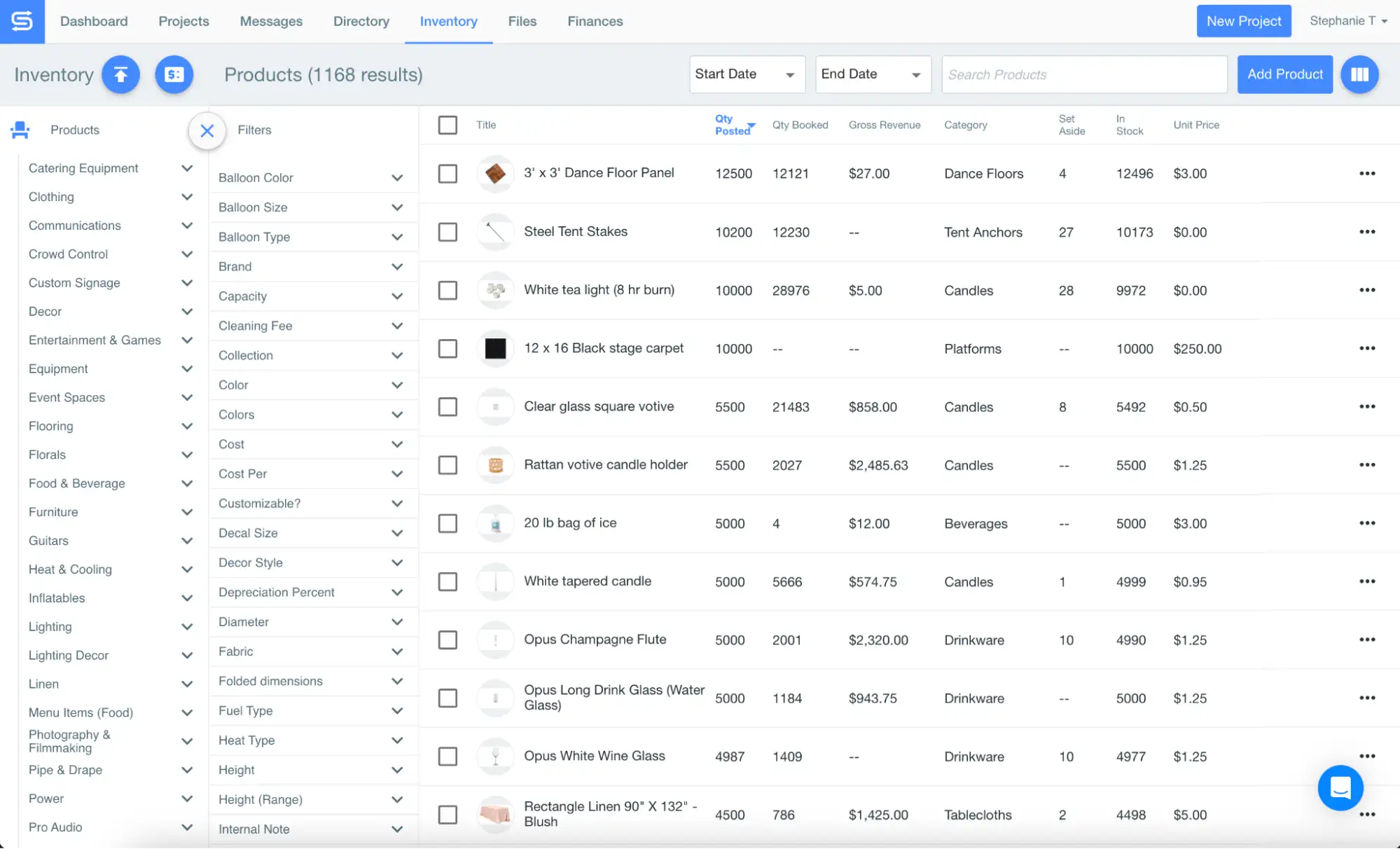
Vue d'ensemble
Le rapport sur les quantités en stock vous indique les articles en stock, et la quantité de chacun d'entre eux, qui sont utilisés pour les commandes signées dont les livraisons ont lieu pendant une certaine période.
Réponses aux questions clés
- Quelle est la quantité d'un produit qui sort au cours d'une période donnée ?
- Quels sont les articles que je devrais envisager d'acheter en plus grande quantité ?
Exemple de cas d'utilisation
Supposons que votre équipe de vente signale une augmentation du nombre de clients qui s'intéressent à vos chaises à dossier croisé. Vous souhaitez maintenant savoir combien de ces chaises font l'objet de contrats signés. Grâce à ce rapport, vous pouvez voir combien de chaises crossback seront utilisées pour des événements dans les 60 jours à venir. Vous avez maintenant une meilleure compréhension de la demande, ce qui peut vous aider à prendre des décisions d'achat à l'avenir. Si vous louez régulièrement ces chaises à un taux élevé, c'est peut-être le signe que vous devriez envisager d'en acheter davantage.
Comment le trouver dans Goodshuffle Pro
- Cliquez sur l'onglet Inventaire.
- Cliquez sur l'icône ‘Personnaliser les colonnes’.
- Cliquez sur le menu déroulant ‘Détail’.
- Cochez la case ‘Qté réservée’.
- Filtrez vos dates comme vous le souhaitez.
Rapports de projet
#8 : Rapport de suivi des tâches
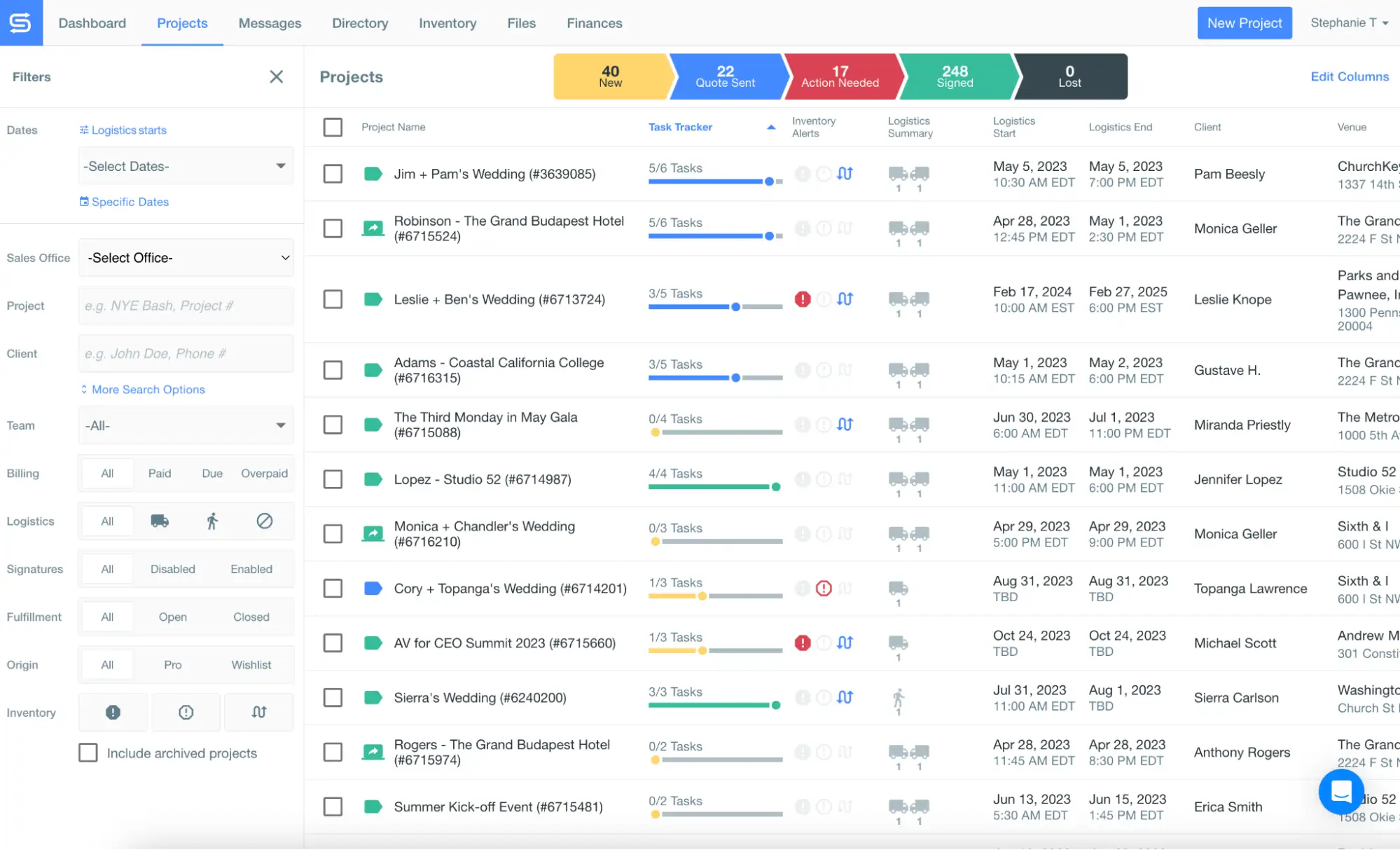
Vue d'ensemble
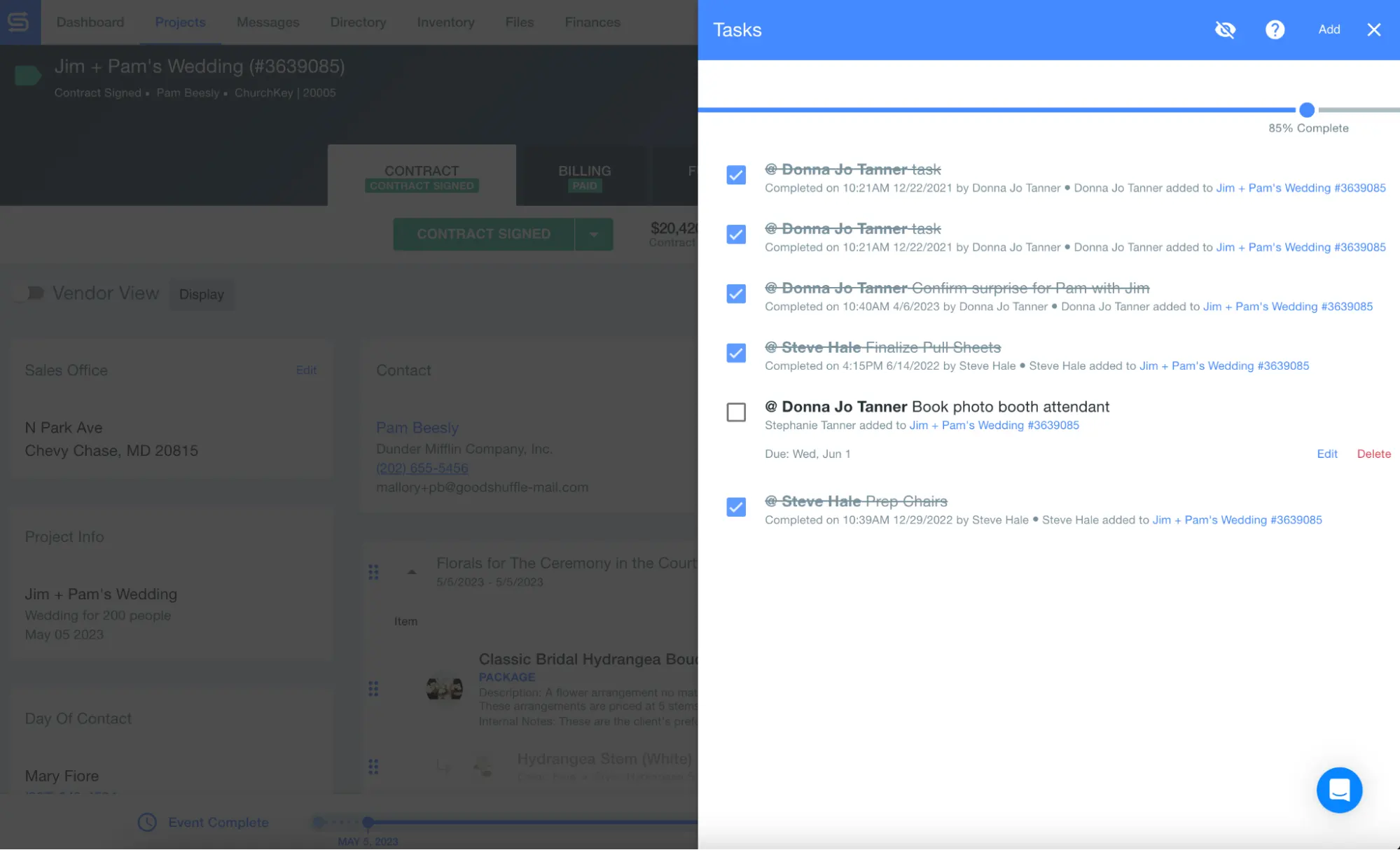
Le rapport de suivi des tâches vous indique le nombre de tâches assignées à un projet qui ont été accomplies. Vous pouvez ainsi facilement voir ce que votre équipe a accompli et ce qu'il lui reste à faire.
Réponses aux questions clés
- Quelle a été la productivité de mon équipe sur un projet donné ?
Exemple de cas d'utilisation
C'est votre premier week-end bien rempli après une période creuse. Non seulement vous organisez de nombreux événements, mais vous recevez également des tonnes de nouvelles demandes de renseignements. Vous voulez vous assurer que votre équipe de vente et votre équipe d'entrepôt sont sur la bonne voie pour que tout soit fait à temps, mais vous savez qu'ils sont un peu rouillés après avoir été moins occupés. Utilisez cette vue pour connaître l'état d'avancement de votre équipe sur chaque projet, afin de savoir quand et avec qui effectuer le suivi d'une tâche.
Comment le trouver dans Goodshuffle Pro
- Cliquez sur l'onglet Projets.
- Cliquez sur ‘Modifier les colonnes’.
- Cliquez sur la liste déroulante ‘Autres’.
- Cochez la case ‘Suivi des tâches’.
- Trier la colonne par ordre d'achèvement des tâches sur la page des projets.
Conseil de pro
Cliquez sur le projet spécifique à partir de la page des projets, puis cliquez sur ‘Tâches’ pour voir quelles tâches ont été accomplies et quand elles l'ont été.
#9 : Rapport d'exécution
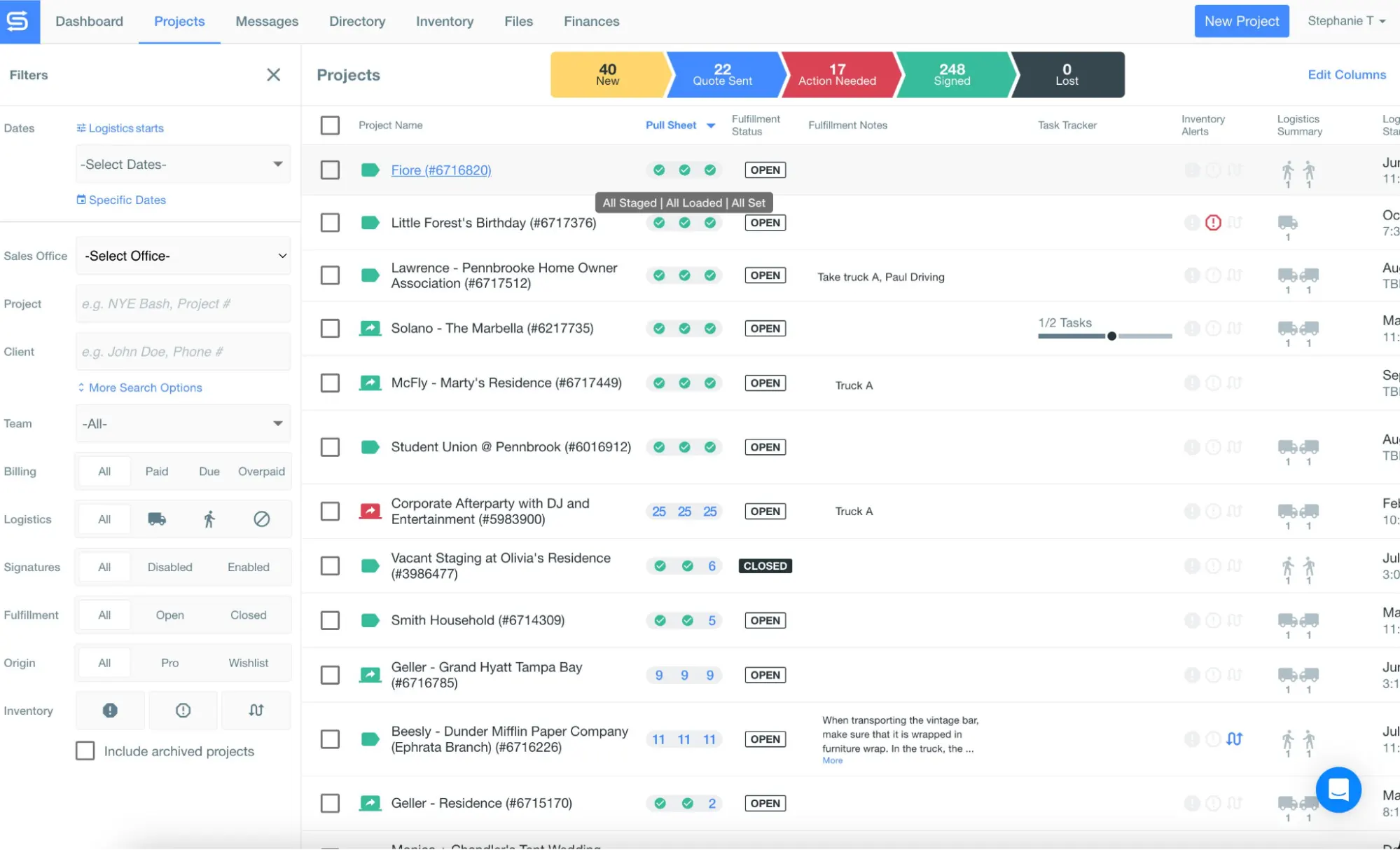
Vue d'ensemble
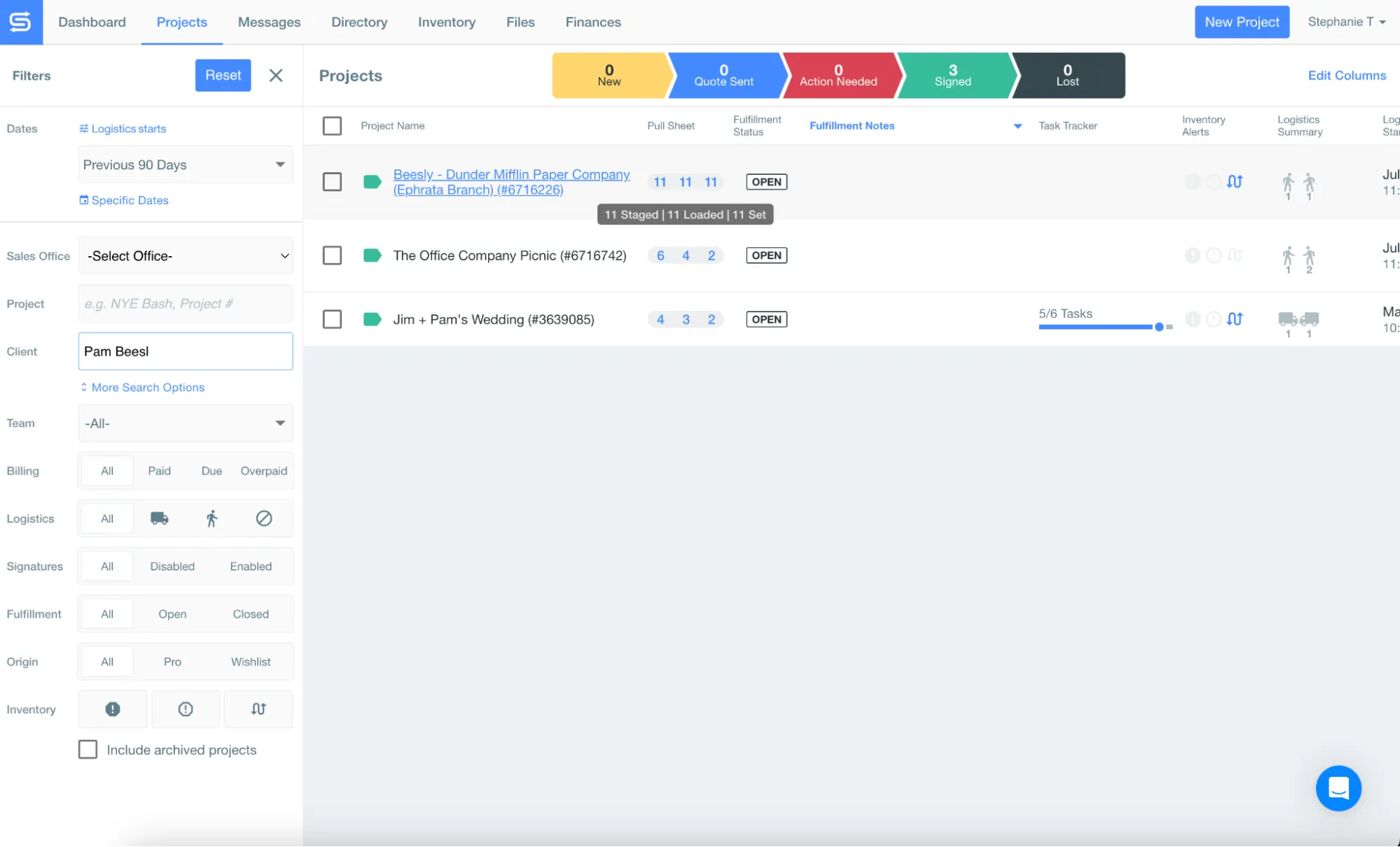
Le rapport d'exécution vous donne une vue d'ensemble de l'état d'avancement du processus d'exécution d'un événement. Le processus d'exécution est personnalisable par vous et peut inclure la préparation, la livraison, l'exécution, le ramassage et/ou le processus d'enregistrement d'un événement.
Réponses aux questions clés
- Où en sommes-nous dans le processus de réalisation d'un événement ?
- Mon équipe a-t-elle officiellement marqué le processus d'exécution comme étant “terminé” pour un événement ?
- Y a-t-il des notes spécifiques relatives à cet événement que mon équipe ou moi-même devrions connaître ?
Exemple de cas d'utilisation
L'équipe de votre entrepôt est en train d'exécuter une série d'événements au cours de quelques jours. Vous souhaitez suivre leur progression pour vous assurer que tout se déroule comme prévu et, si ce n'est pas le cas, vous donner le temps d'intervenir si nécessaire. Ce rapport vous permet de voir clairement l'état d'avancement de chacun de vos projets, afin que vous sachiez quels sont les événements qui requièrent votre attention.
Comment le trouver dans Goodshuffle Pro
- Cliquez sur l'onglet Projets.
- Cliquez sur ‘Modifier les colonnes’.
- Cliquez sur le menu déroulant ‘Fulfillment’.
- Cochez les cases situées à côté de ‘Feuille de tirage’, ‘État d'exécution’ et ‘Notes d'exécution’.
Conseil de pro
Les filtres situés sur le côté gauche vous permettent d'obtenir des détails plus précis. Choisissez une certaine période, un certain client, etc.
#10 : Rapport sur la valeur du contrat
Vue d'ensemble
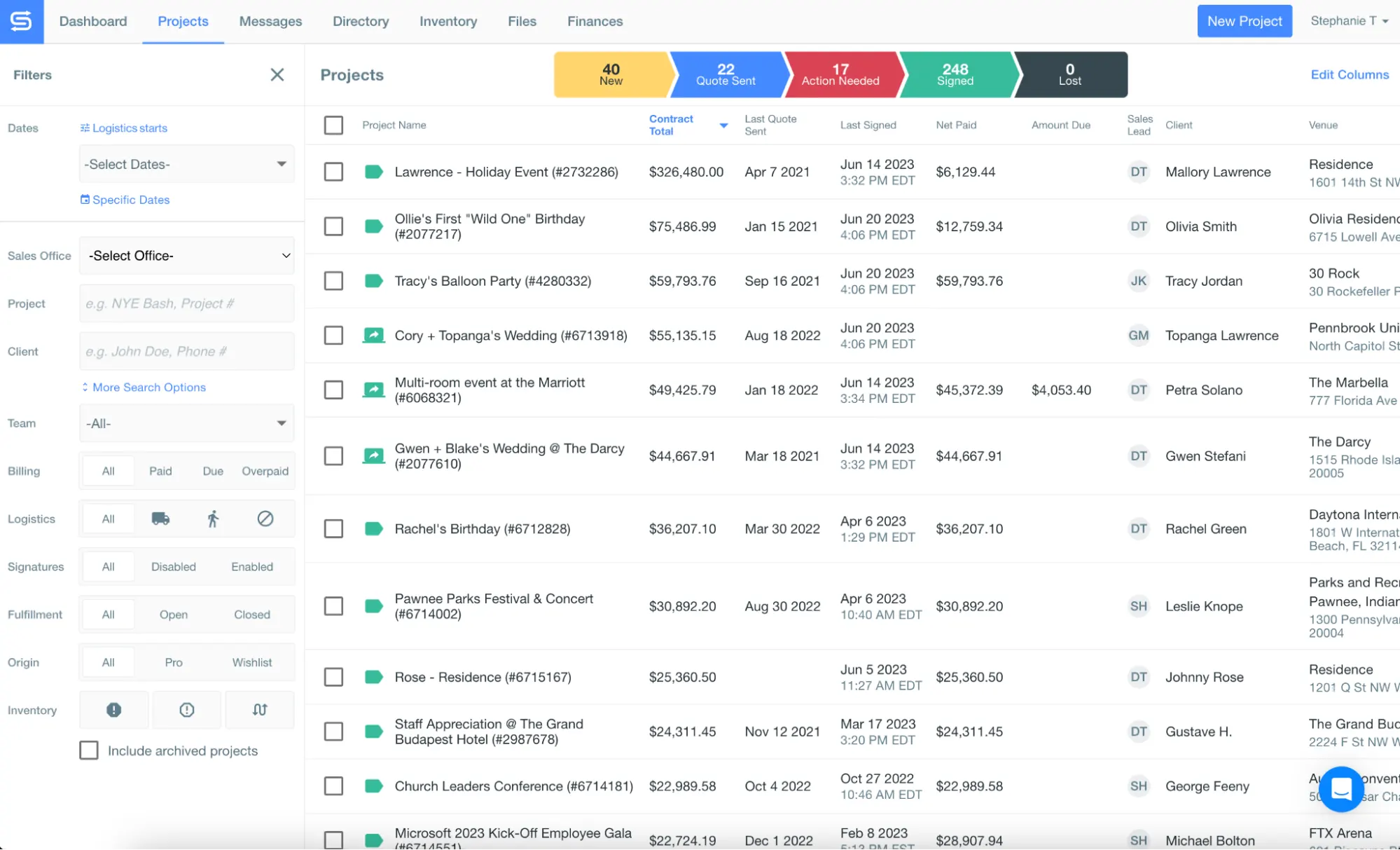
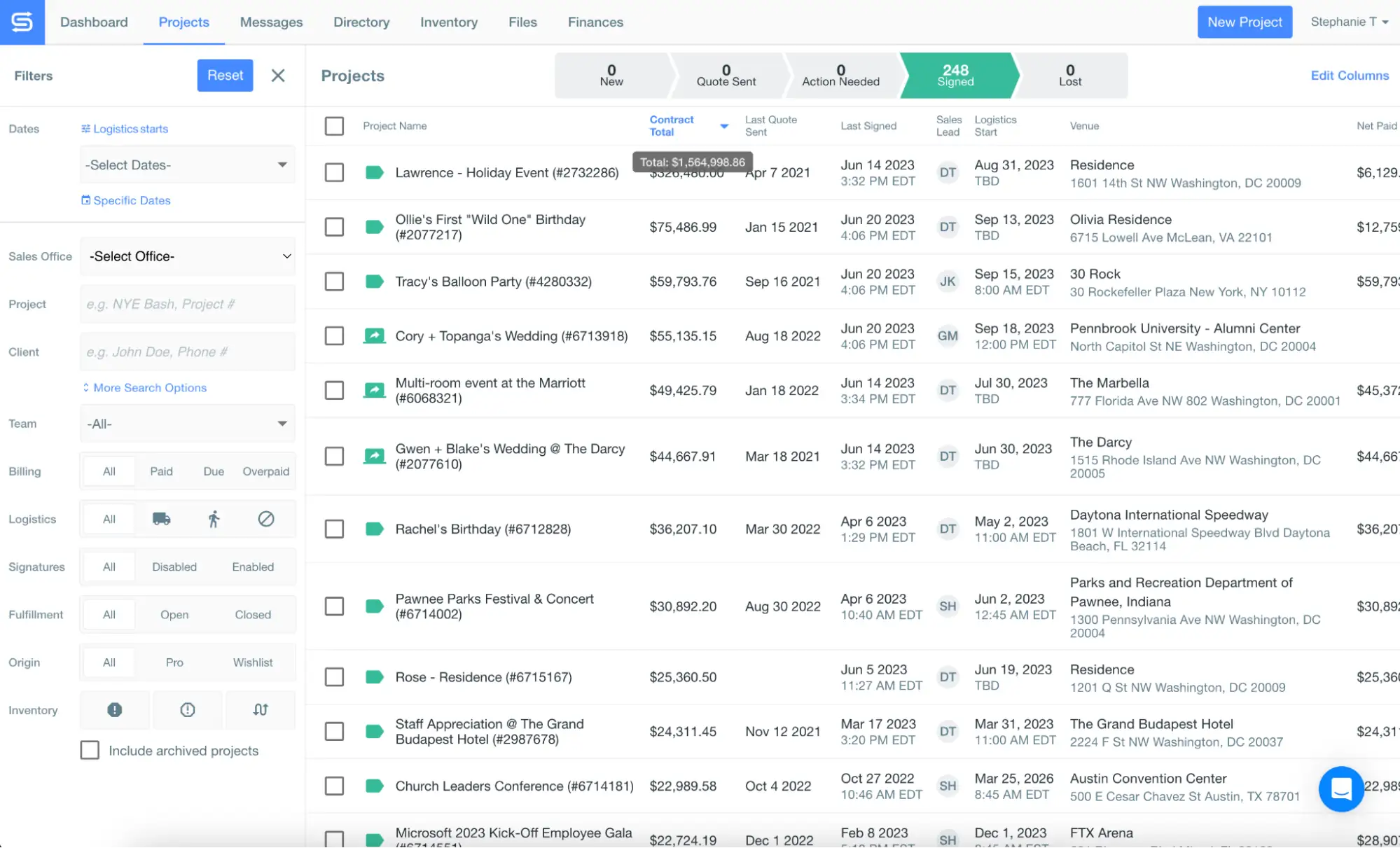
Le rapport sur la valeur du contrat vous indique la valeur totale du contrat pour chacun de vos projets. Vous pouvez facilement trier cette colonne pour voir quels sont les événements qui vous rapportent le plus d'argent - ou le moins.
Réponses aux questions clés
- Quelle est la valeur totale du contrat pour mes événements à venir ?
- À quel stade du processus de vente se trouvent mes contrats les plus importants ?
Exemple de cas d'utilisation
Vous planifiez votre stratégie pour atteindre des objectifs de chiffre d'affaires importants d'ici la fin de l'année et vous voulez savoir si vos chiffres sont sur la bonne voie. Pour avoir une vue d'ensemble de vos projets à venir et du montant qu'ils rapporteront à votre entreprise, vous pouvez utiliser ce rapport pour identifier vos gros poissons, ainsi que l'étape du processus de vente à laquelle ils se trouvent. Si vos contrats les plus importants se trouvent dans la catégorie ‘Devis envoyés’, c'est peut-être le signe que vous devez contacter un conseiller commercial. touche personnelle.
Comment le trouver dans Goodshuffle Pro
- Cliquez sur l'onglet Projets.
- Cliquez sur ‘Modifier les colonnes’.
- Cliquez sur le menu déroulant ‘Ventes’.
- Cochez la case ‘Total du contrat’.
Conseil de pro
Vous pouvez survoler le titre de la colonne ‘Total du contrat’ pour voir la somme totale des valeurs du contrat pour tous les projets dans votre vue. Ce total change en fonction des filtres que vous avez définis.
En savoir plus sur Goodshuffle Pro
Réservez une démonstration pour voir notre logiciel d'organisation d'événements en action.

Partager sur