

Vous est-il déjà arrivé de travailler et de vouloir copier rapidement une phrase d'un courriel vers un message Slack ou un message texte, ou de vous débattre avec Excel et d'insérer des données incorrectes sans avoir à revenir en arrière dans toute la cellule ? Eh bien, tout cela peut être résolu grâce à de simples raccourcis clavier ! Les raccourcis clavier sont extrêmement utiles et importants pour maximiser la productivité et s'assurer que vous pouvez faire ce que vous faites le mieux.
Télécharger le guide des raccourcis clavier :
Que sont les raccourcis clavier ?
Les raccourcis clavier sont une combinaison de touches qui, lorsqu'elles sont pressées simultanément, permettent à votre ordinateur d'exécuter une action spécifique. Ils permettent de gagner du temps et vous rendront plus productif à long terme. Même si certains d'entre eux peuvent sembler difficiles à mémoriser au début, l'apprentissage des raccourcis vous facilitera grandement la vie grâce au temps que vous gagnerez. Les raccourcis peuvent être comparés à un trajet vers l'épicerie de votre quartier. Vous êtes tellement habitué à cet itinéraire que vous savez quand la circulation est la plus dense, où se trouvent les radars et combien de temps il vous faut pour vous y rendre. Un jour, votre ami vous parle d'un nouveau moyen de transport plus rapide. Comme vous voulez gagner le plus de temps possible, vous l'essayez. Parce qu'il n'est pas familier, vous avez besoin d'un GPS pour vous y rendre, vous êtes bloqué dans les embouteillages et vous avez failli vous faire prendre par un piège à vitesse sournoise !
Il en va de même pour l'apprentissage des raccourcis : il faut un peu de pratique et de temps pour mémoriser les combinaisons de touches qui font quoi, et la courbe d'apprentissage est là. Cependant, si vous commencez à intégrer ces raccourcis dans vos opérations informatiques quotidiennes, ils vous deviendront rapidement familiers et vous connaîtrez ce nouvel itinéraire plus rapide pour vous rendre au magasin aussi bien que votre ancien chemin.
Quels sont les raccourcis à connaître ?
Voici quelques-uns des raccourcis clavier les plus importants à connaître pour tout professionnel de l'événementiel :
Note : Pour les ordinateurs Mac, remplacez Ctrl par le bouton Commande (⌘) !
Raccourcis pour les documents et les courriels
Sélectionner : Ctrl + Shift + Flèche droite - Ce raccourci est idéal pour sélectionner une partie de texte, mot par mot. Si vous souhaitez sélectionner une phrase dans un courriel, une statistique ou toute autre quantité de texte, mais que vous ne voulez pas cliquer et faire glisser votre curseur, ce raccourci est idéal pour vous assurer que vos mains continuent de voler au-dessus des touches.
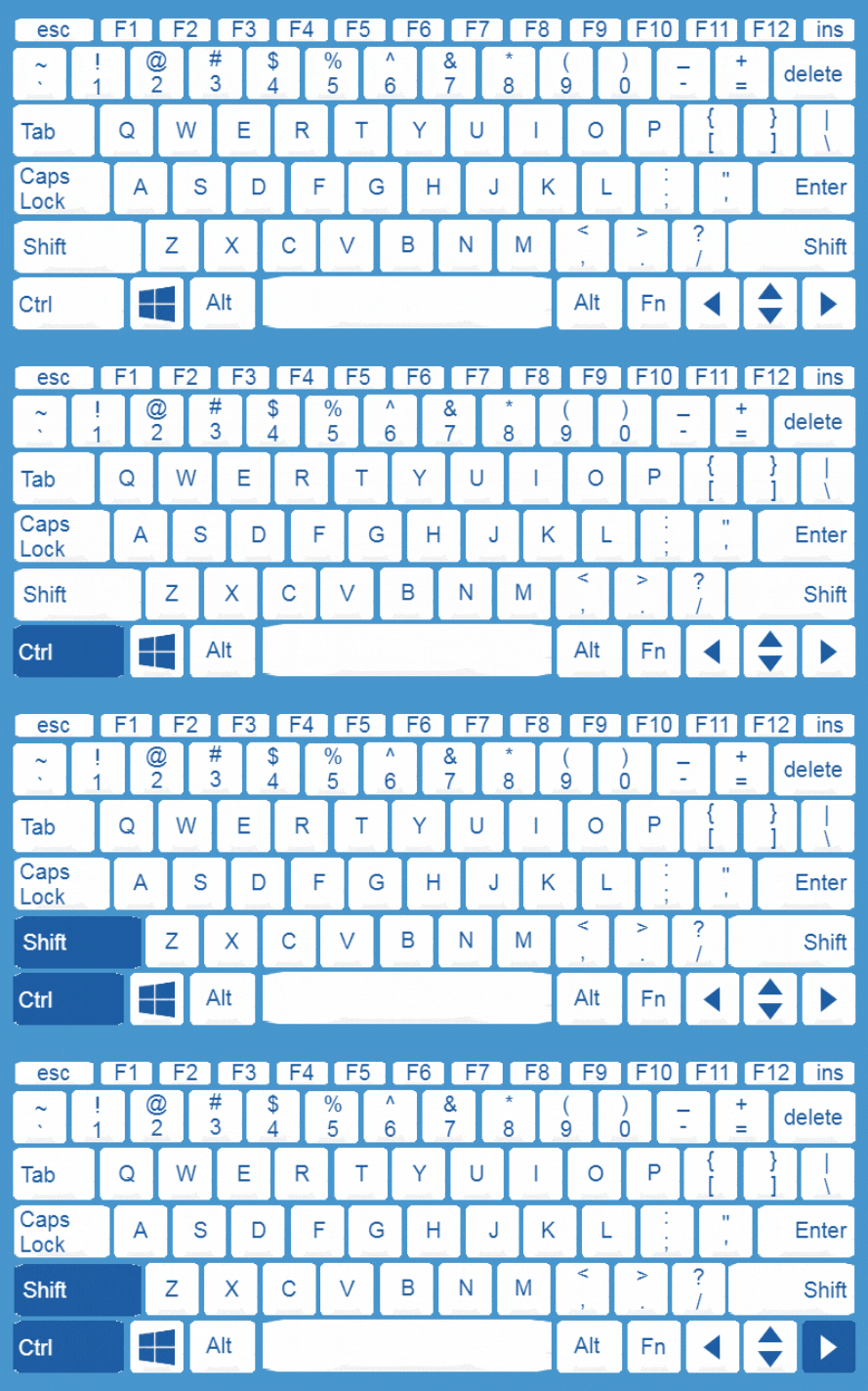
Copie : Ctrl + C - Ce raccourci s'associe parfaitement au raccourci de sélection, car une fois que vous avez sélectionné votre texte, vous allez devoir l'envoyer quelque part ! Une fois votre texte sélectionné, exécutez ce raccourci pour le copier. Ce raccourci permet de conserver le texte sélectionné au même endroit qu'auparavant.
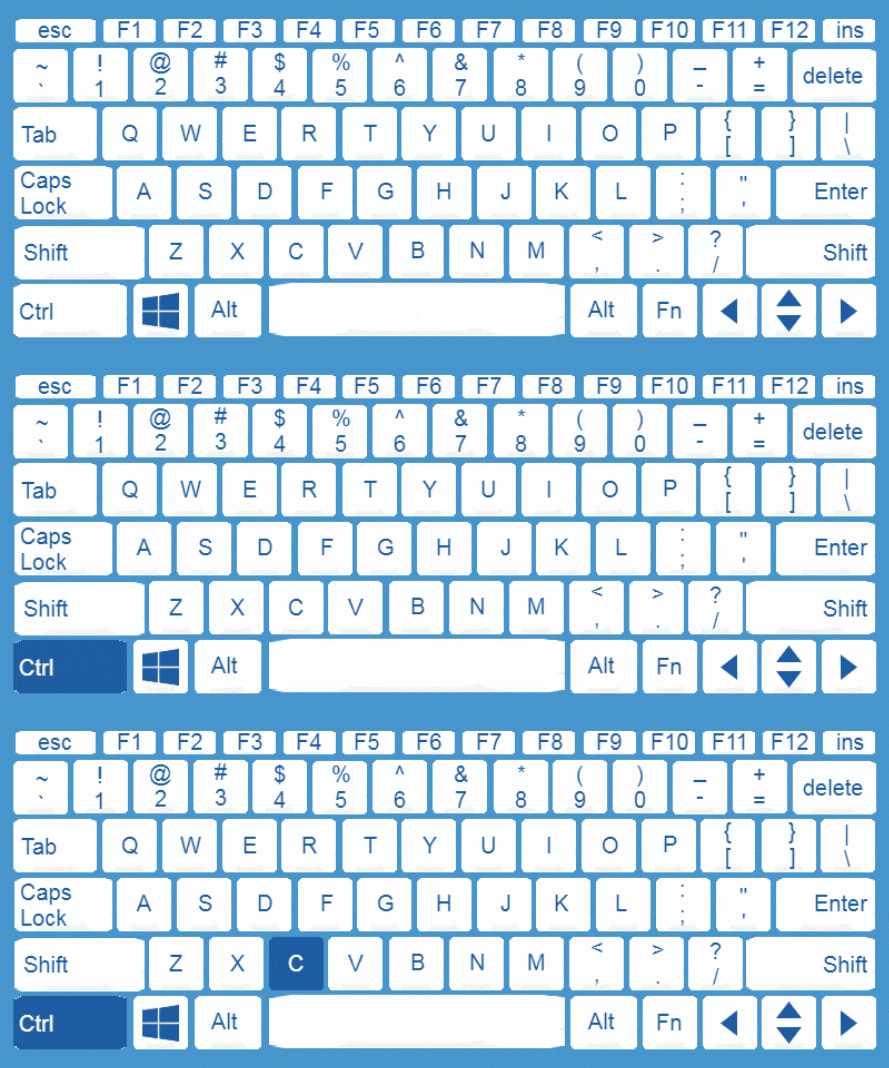
Coupez : Ctrl + X - Couper du texte est identique à copier, sauf que cela supprime le texte de l'endroit où vous l'avez sélectionné. Cette fonction est très utile pour déplacer du texte dans un document. Par exemple, si vous éditez un courrier électronique destiné à un client et que vous souhaitez déplacer une phrase de haut en bas ou n'importe où dans le courrier électronique, vous n'aurez pas à revenir en arrière et à supprimer le texte d'origine.
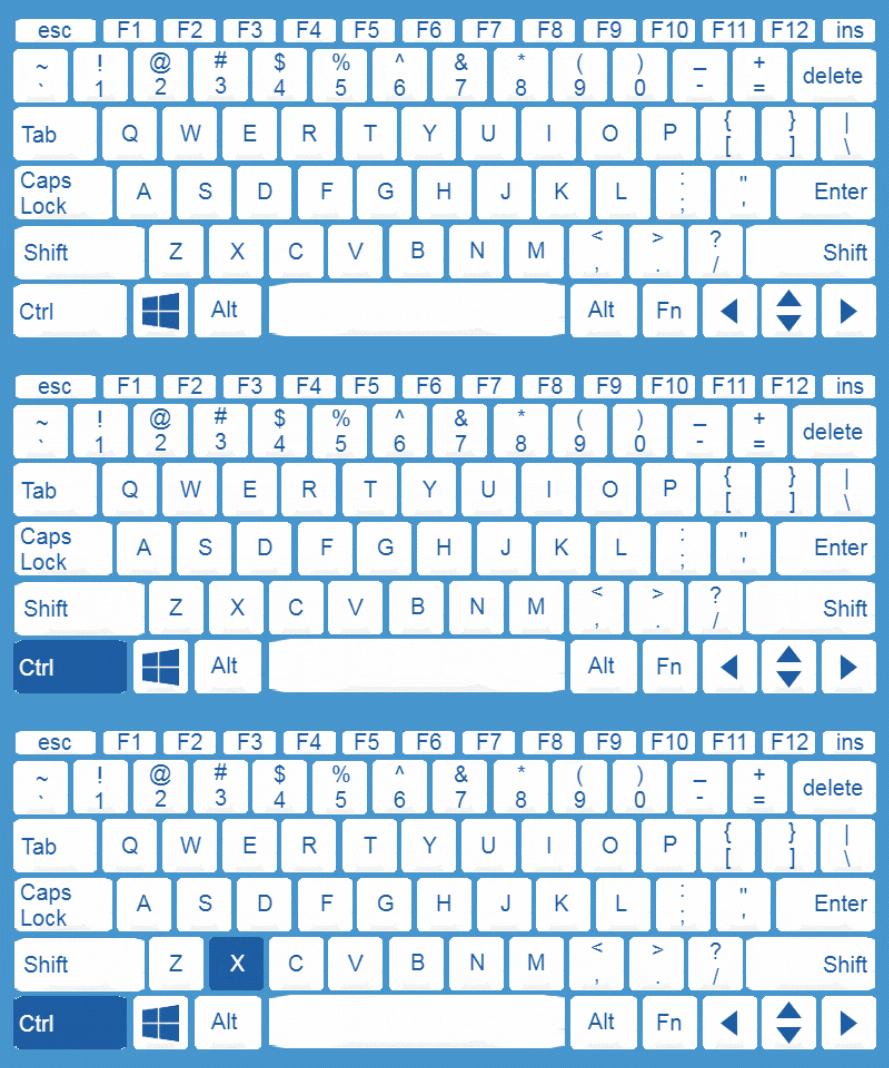
Pâte : Ctrl + V - Une fois que vous avez copié ou coupé un morceau de texte après l'avoir sélectionné, vous pouvez le coller à sa destination finale ! Si vous copiez et collez, le texte original restera à l'endroit où il a été sélectionné, tandis que le texte nouvellement copié se trouvera à l'endroit où vous l'avez placé. Si vous collez après avoir choisi de couper du texte, le texte original ne se trouvera pas à l'endroit où vous l'avez sélectionné.
QuickFire :
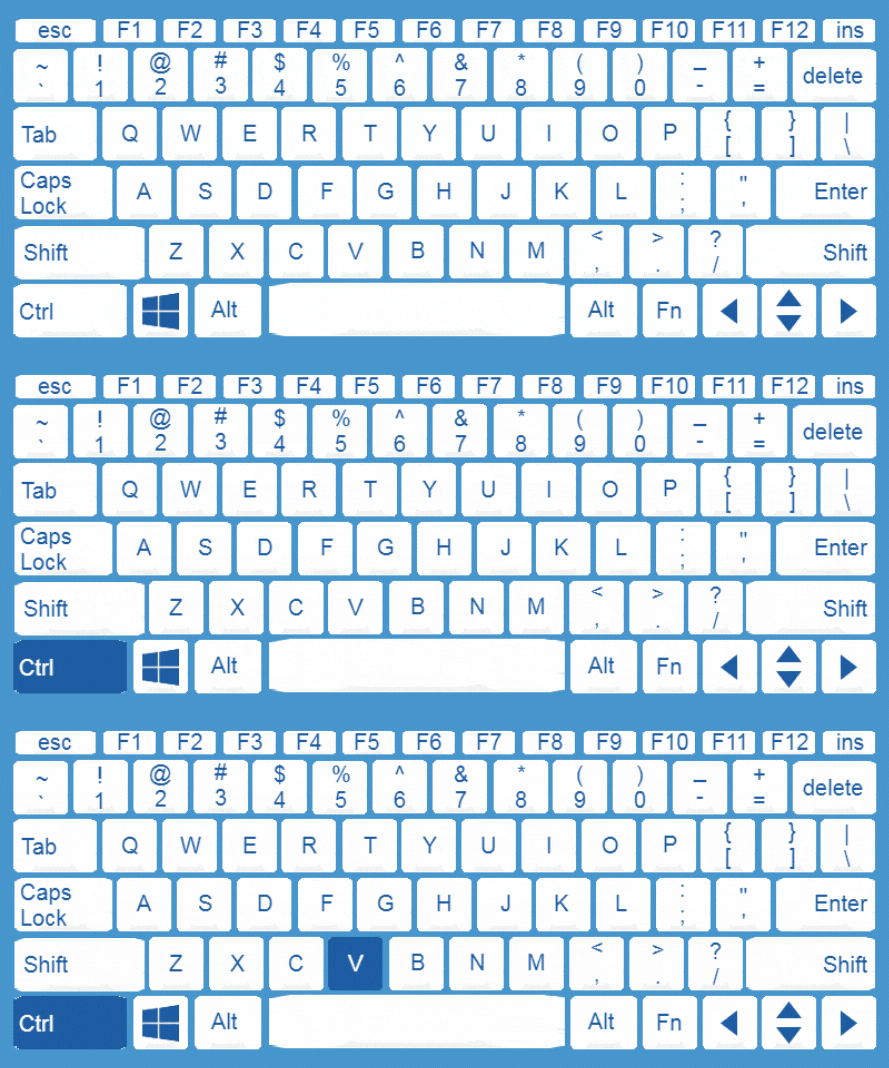
Coller sans formatage : Ctrl + Shift + V - Il s'agit d'un outil très utile lorsque vous souhaitez copier le texte d'une autre source, mais que vous ne voulez pas perdre de temps à reformater le texte pour qu'il corresponde au formatage existant. Grâce à ce raccourci, c'est comme si vous aviez tapé le texte directement dans le document !
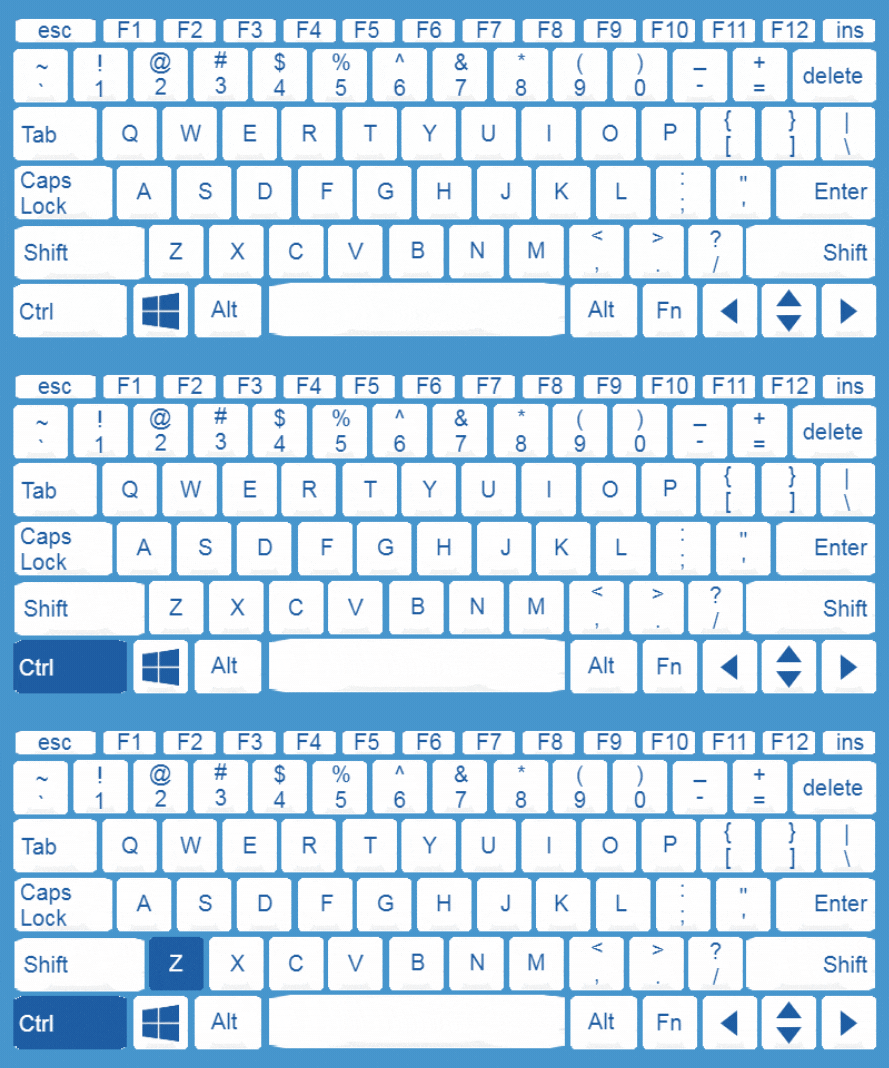
Annuler : Ctrl + Z - C'est le cas lorsque vous faites une faute de frappe et que vous souhaitez annuler immédiatement ce que vous venez de faire. Il peut s'agir de fautes de frappe, d'erreurs de suppression, de problèmes de copier-coller, etc. Vous pouvez annuler un nombre illimité de fois en remontant aussi loin que votre document ou programme dispose d'un historique.
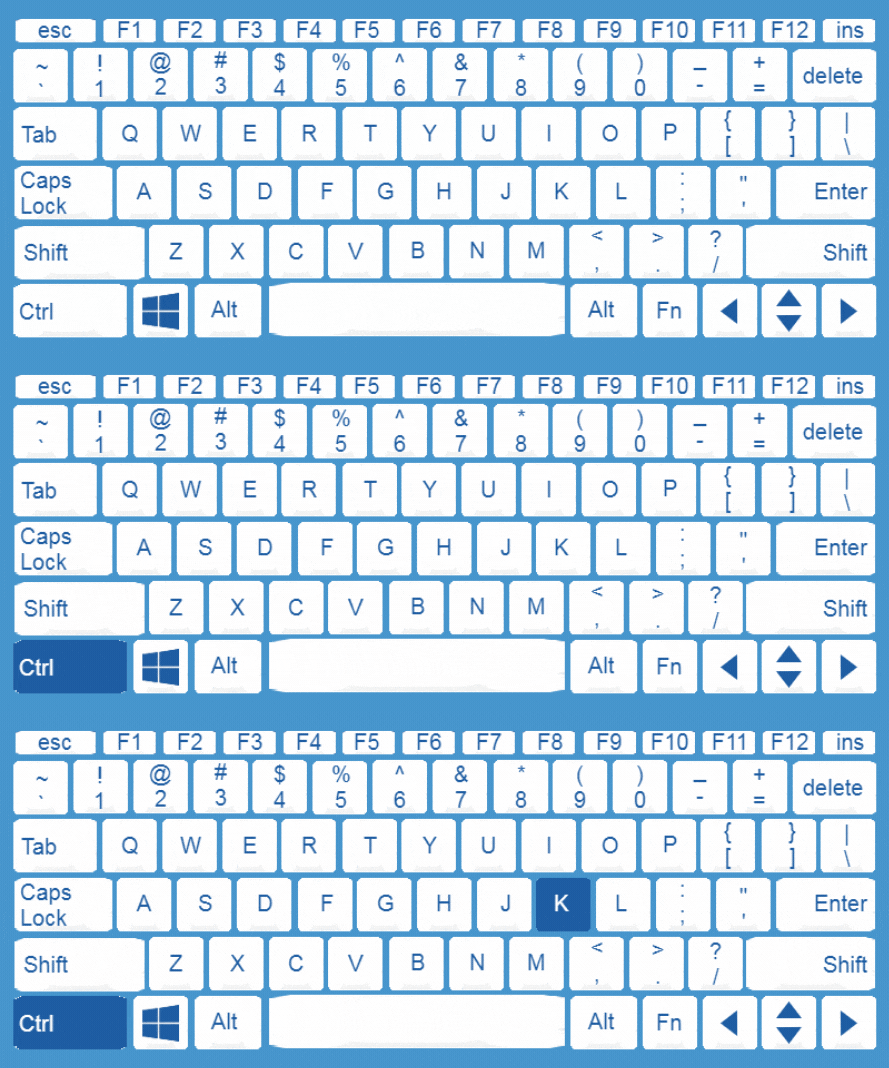
Lien hypertexte : Ctrl + K - Il s'agit d'un excellent raccourci pour insérer des liens hypertextes dans le texte, afin d'éviter les chaînes d'URL disgracieuses (Ceci est un lien hypertexte !). Tout d'abord, copiez votre lien, puis sélectionnez le texte dans lequel vous souhaitez insérer un lien hypertexte, exécutez Ctrl + K, puis collez votre lien dans la zone de texte, appuyez sur Entrée et vous avez inséré un lien hypertexte !
Raccourcis de programmes et de navigateurs
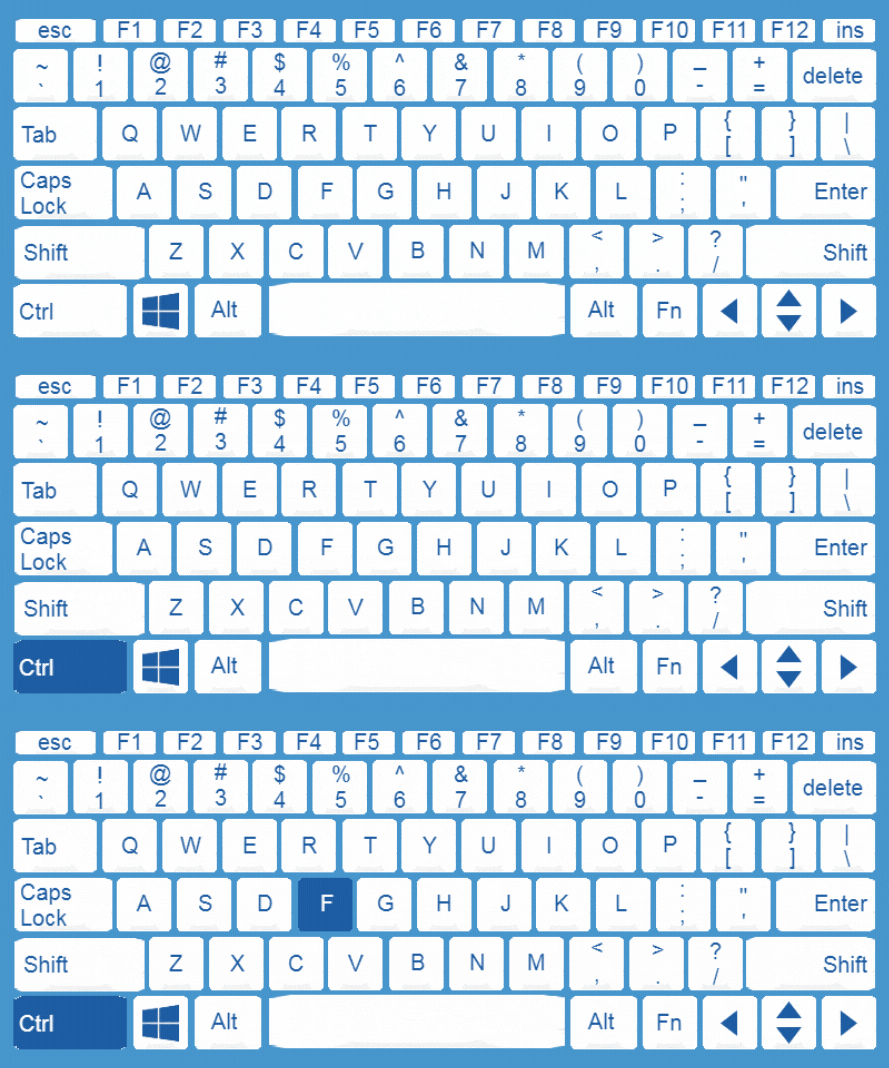
Trouver : Ctrl + F - Il s'agit d'un excellent raccourci pour trouver certains mots dans un document, un courriel, une feuille, etc. Ce raccourci ouvre une fenêtre de recherche dans votre navigateur (généralement dans le coin supérieur droit) et vous permet de taper ce que vous recherchez. Cette fonction est particulièrement utile pour parcourir de longs documents, vérifier que les contrats ne contiennent pas de termes répétitifs et s'assurer que votre texte ne contient pas de fautes de frappe ou de grammaire incorrecte.
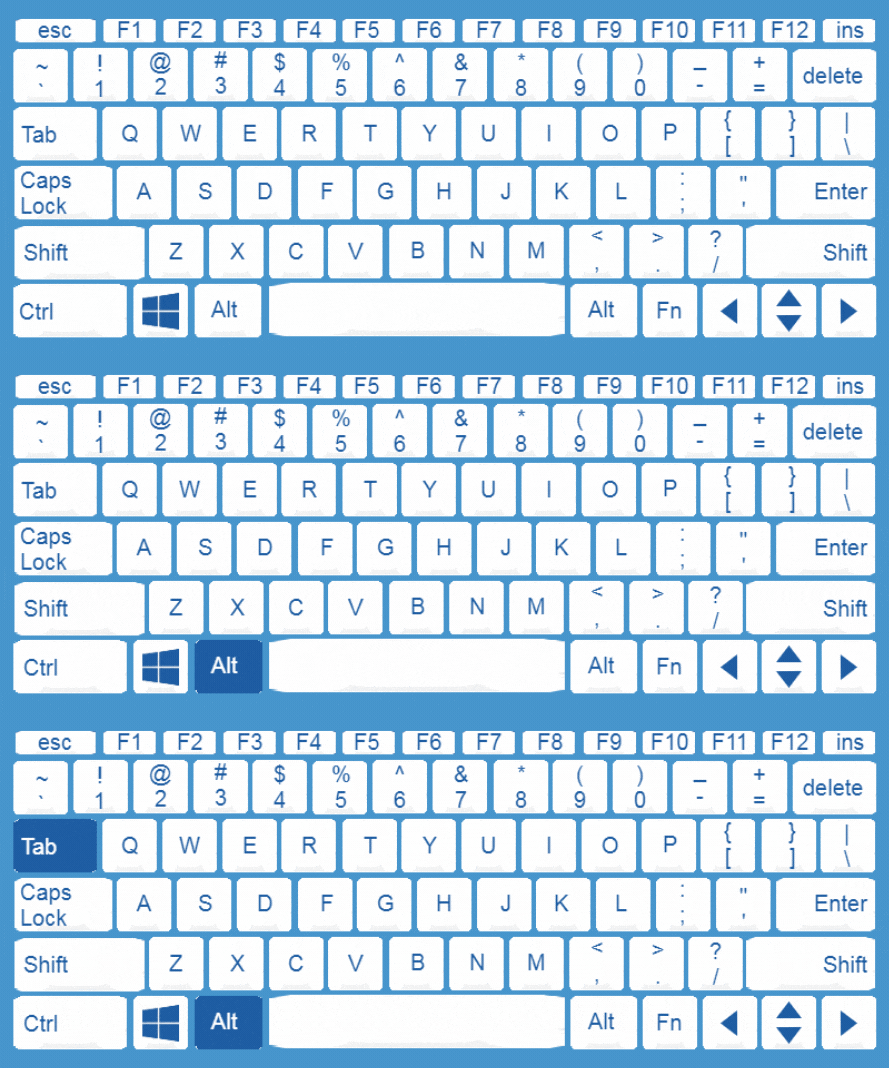
Passer d'un programme à l'autre : Alt + Tab - Vous est-il déjà arrivé d'avoir plusieurs programmes ouverts sur votre ordinateur et de ne pouvoir en voir qu'un ou deux à la fois ? Alt + Tab est un excellent raccourci pour vous ! Ce raccourci vous permet de voir tous les programmes en cours d'exécution et ouverts sur votre ordinateur en même temps et vous permet de choisir ceux que vous voulez voir. Par exemple, si vous avez Goodshuffle Pro et Slack ouverts dans une configuration d'écran partagé, mais que vous voulez voir votre courriel au lieu de Slack, au lieu de chercher votre courriel dans les minuscules vignettes que votre navigateur vous montrera, utilisez Alt + Tab pour voir facilement où se trouve votre courriel, et sélectionnez-le pour l'ouvrir ! Remarque : vous devez maintenir la touche Alt enfoncée tout en appuyant sur la touche Tab. Si vous relâchez la touche Alt, le programme que vous êtes en train de mettre en surbrillance sera sélectionné.
Passer d'un onglet à l'autre : Ctrl + onglet - Tout comme la sélection de programmes, Ctrl + Tab vous permet de faire pivoter les onglets de vos programmes. Cette fonction est particulièrement utile lorsque vous avez beaucoup d'onglets ouverts dans votre navigateur et que vous souhaitez les faire défiler rapidement. Ce raccourci fonctionne de la même manière que Alt + Tab, mais lorsque vous maintenez la touche Ctrl enfoncée et que vous appuyez sur Tab, la sélection se déplace de gauche à droite.
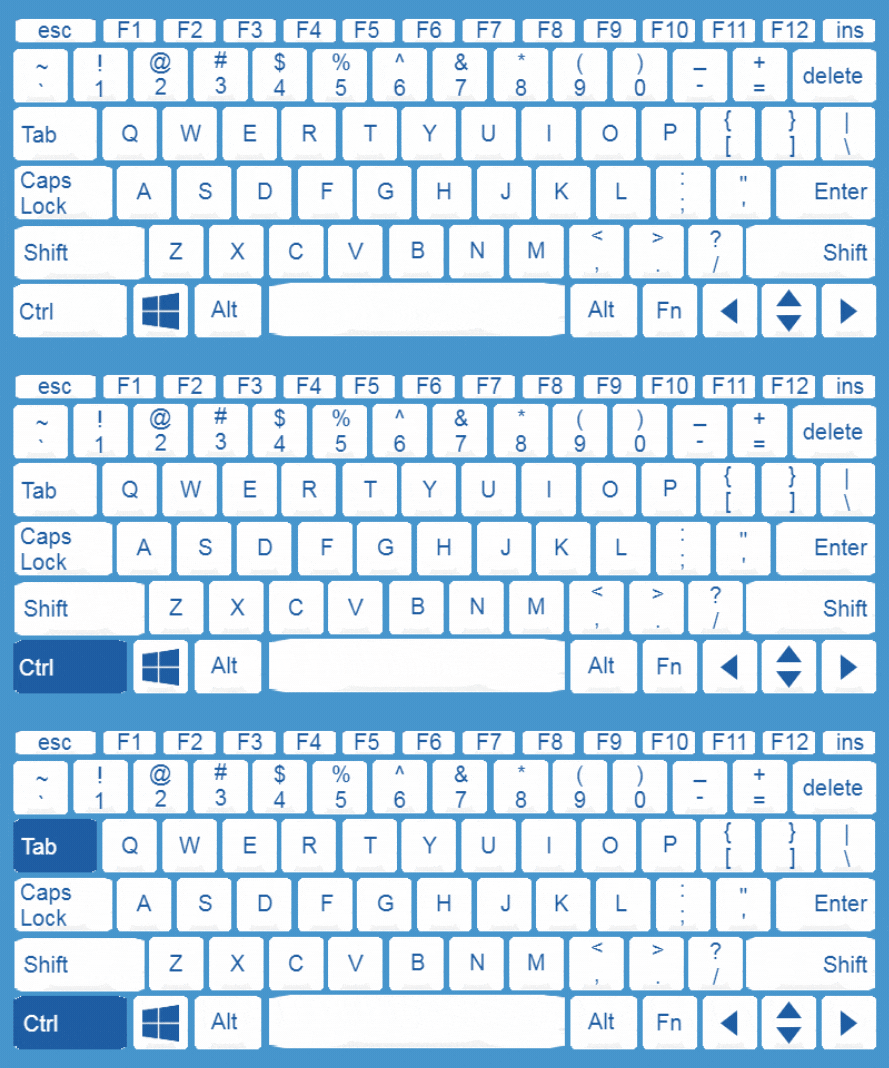
QuickFire :
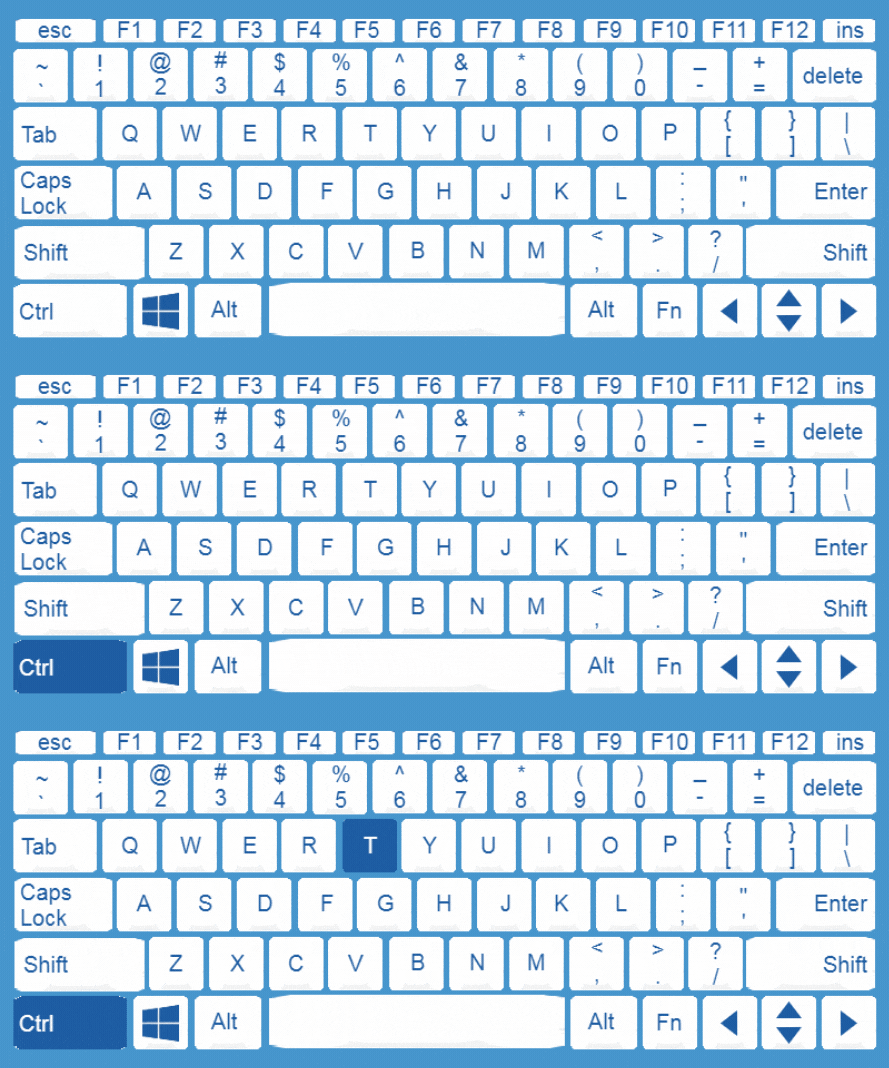
Ouvrir l'onglet : Ctrl + T - Cela ouvrira un nouvel onglet vierge !
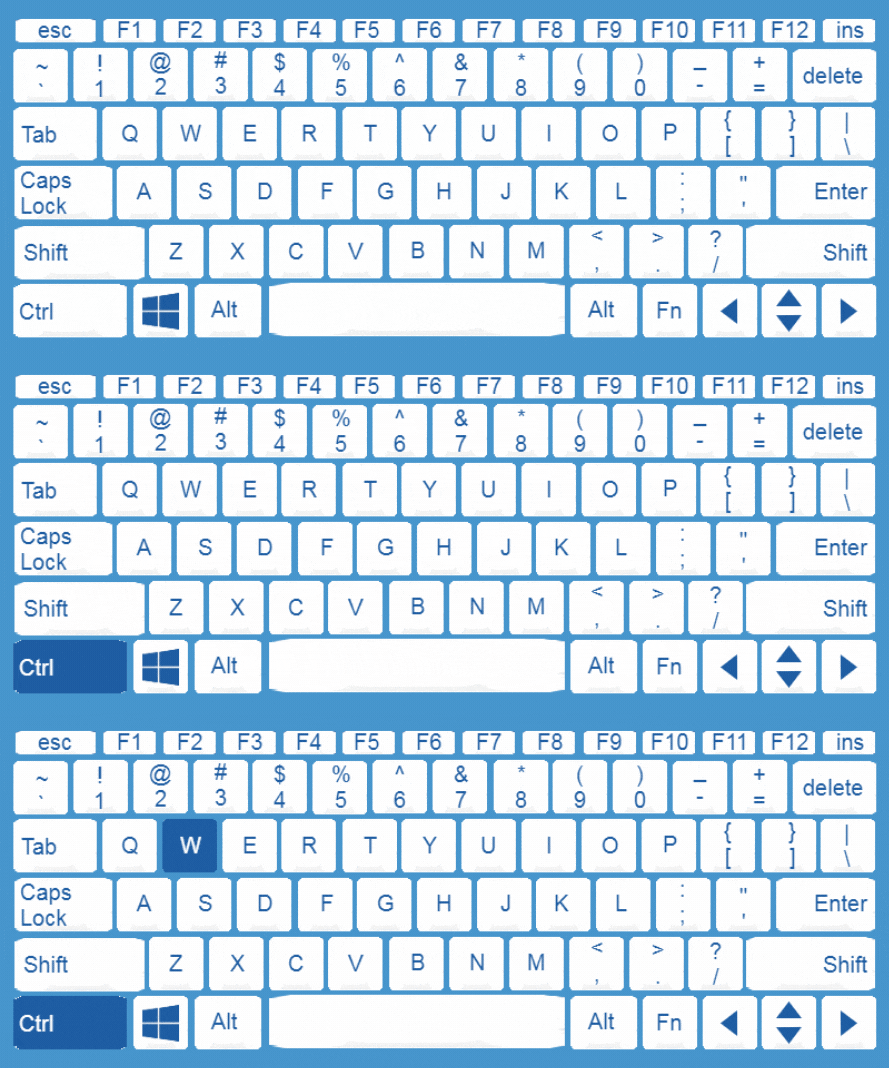
Fermer l'onglet : Ctrl + W - Cela fermera l'onglet sur lequel vous vous trouvez actuellement.
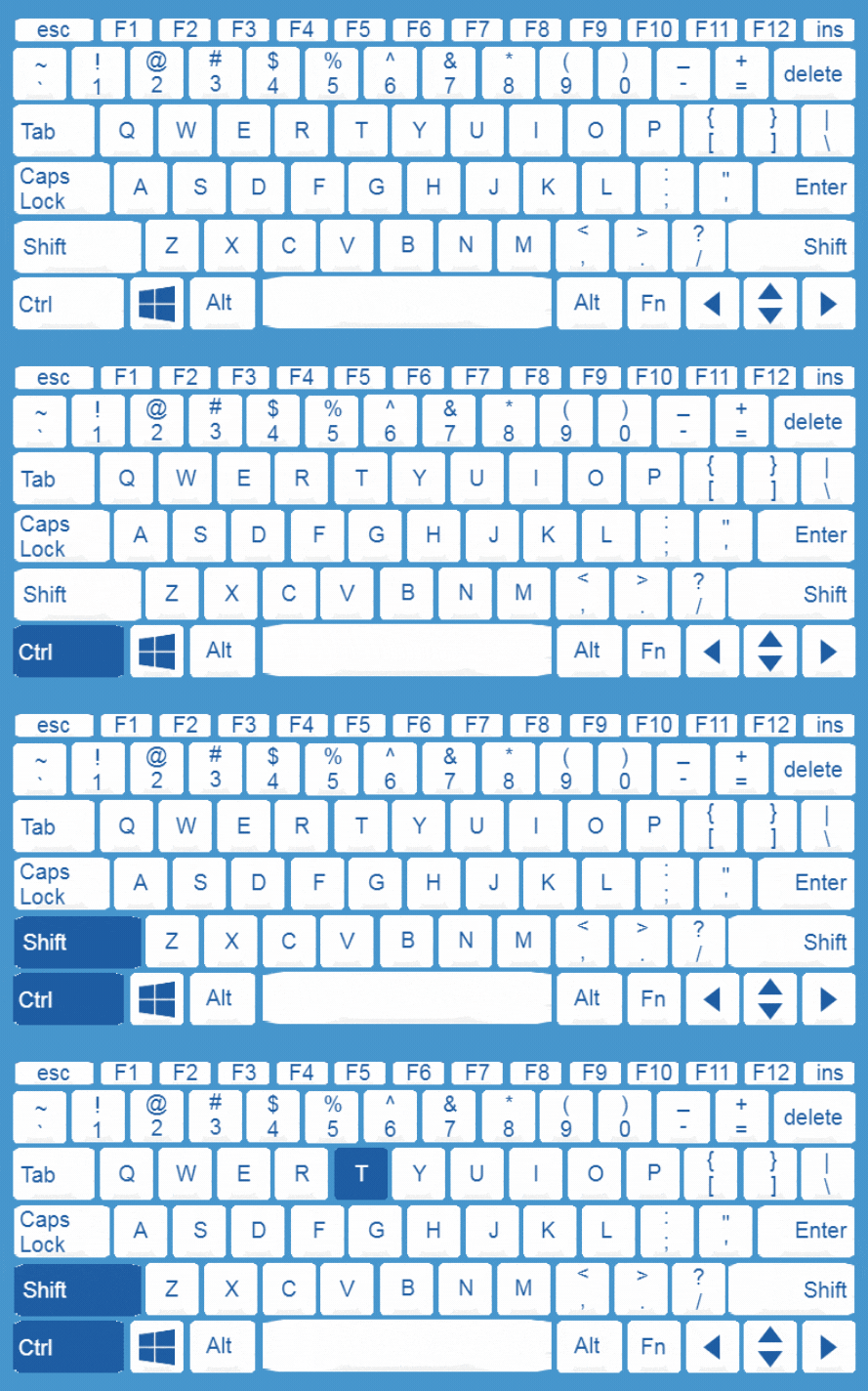
Ouvrez un onglet que vous venez de fermer : Ctrl + Shift + T - Nous sommes tous passés par là. Vous essayez de vous frayer un chemin parmi une multitude d'onglets et vous fermez accidentellement un onglet dont vous aviez besoin. Utilisez ce raccourci pour ouvrir l'onglet que vous venez de fermer, ça vous sauvera la vie !
Onglet Rafraîchir : Fenêtres : Ctrl + F5 | Mac : ⌘ + R - Cette opération permet de rafraîchir l'onglet sur lequel vous vous trouvez actuellement.
Faites une capture d'écran de l'ensemble de l'écran : Fenêtres : ⊞ Win + PrntScrn | Mac : Ctrl + 4 - Il s'agit d'un raccourci pratique pour effectuer une capture d'écran de l'ensemble de l'écran de votre ordinateur ! Cela permet de gagner du temps et d'éviter d'avoir à ouvrir un outil de capture d'écran.
Effectuer une capture d'écran d'une zone sélectionnée : Fenêtres : ⊞ Win + Shift + S | Mac : ⌘ + Shift + 4 - Si vous voulez faire une capture d'écran, mais que vous ne voulez pas que tout l'écran soit figé dans le temps pour que tout le monde puisse le voir, utilisez ce raccourci pour ne prendre qu'une capture d'écran d'une zone spécifique.
Zoom sur : ⌘ + “+” - Il s'agit d'un excellent raccourci pour zoomer rapidement sur votre écran, quel que soit le programme que vous utilisez !
Zoom arrière : ⌘ + “-“ - Il s'agit d'un excellent raccourci pour dézoomer rapidement votre écran, quel que soit le programme que vous exécutez !
Retour au zoom 100% : ⌘ + 0 - Si vous avez fait un zoom avant trop rapproché ou un zoom arrière trop éloigné, il s'agit d'un excellent raccourci pour revenir rapidement à la normale avec un magnifique zoom de 100% !
Enregistrement de l'écran : Fenêtres : ⊞ Win + G | Mac : ⌘ + Shift + 5 - Sur les ordinateurs Mac, vous pouvez vous enregistrer à l'écran en utilisant ce raccourci. C'est idéal pour montrer aux gens où trouver des fichiers, comment utiliser votre logiciel de location d'événements préféré, ou même pour montrer vos nouvelles compétences en matière de raccourcis clavier !
Bien que ces raccourcis puissent sembler difficiles ou insurmontables aujourd'hui, avec suffisamment de pratique et de persévérance, ils deviendront comme une seconde nature. Prendre les premières mesures pour mettre en œuvre ces changements dans votre vie professionnelle quotidienne sera décourageant au début, mais lorsque le travail passera vite et que vous utiliserez ces raccourcis comme un pro, vous aurez oublié tout ce que vous aviez l'habitude de faire au travail !
Vous souhaitez recevoir directement dans votre boîte aux lettres électronique des conseils sur la stratégie, les tendances et les meilleures pratiques ?
{{cta(‘3b197555-83cd-4c4f-879e-c3853a2272b7′,’justifycenter’)}}

Partager sur