

¿Alguna vez te ha pasado que, mientras trabajabas, querías copiar rápidamente una frase de un correo electrónico a un mensaje de Slack o de texto, o que, al lidiar con Excel, insertaste datos incorrectos pero no querías tener que borrar toda la celda? ¡Pues todo esto se puede solucionar con unos sencillos atajos de teclado! Los atajos de teclado son extremadamente útiles e importantes para ayudarte a maximizar tu productividad y asegurarte de que puedas hacer lo que mejor sabes hacer.
Descarga la guía de atajos de teclado:
¿Qué son los atajos de teclado?
Los atajos de teclado son combinaciones de teclas que, al pulsarlas juntas, le indican a la computadora que ejecute una acción específica. Son una excelente forma de ahorrar tiempo y, a la larga, te harán más productivo. Aunque al principio algunos puedan parecer difíciles de recordar, aprender los atajos te facilitará mucho la vida gracias a todo el tiempo que ahorrarás. Se pueden comparar con el trayecto en auto hasta la tienda de tu barrio. Imagina que has conducido por la misma ruta todos los días desde que tienes memoria, y estás tan acostumbrado a ella que sabes cuándo habrá más tráfico, dónde están las cámaras de velocidad y cuánto tiempo te lleva llegar. Entonces, un día, un amigo te cuenta de una nueva ruta más rápida para llegar. En última instancia, quieres ahorrar todo el tiempo que puedas en tu día, así que la pruebas. Como no te es familiar, necesitas un GPS para llegar, te quedas atrapado en el tráfico y ¡casi te atrapa una trampa de velocidad!
Bueno, con los atajos de teclado ocurre lo mismo: con un poco de práctica y el tiempo necesario para memorizar qué combinación de teclas hace qué, la curva de aprendizaje estará ahí. Sin embargo, si empiezas a integrar estos atajos en tus tareas diarias con la computadora, tarde o temprano te resultarán tan familiares como la palma de tu mano, y conocerás esta nueva ruta más rápida hacia la tienda tan bien como tu camino habitual.
¿Qué atajos debería conocer?
Estos son algunos de los atajos de teclado más importantes que todo profesional del sector de eventos debe conocer:
Nota: ¡En las computadoras Mac, sustituye la tecla Ctrl por la tecla Comando (⌘)!
Atajos para documentos y correo electrónico
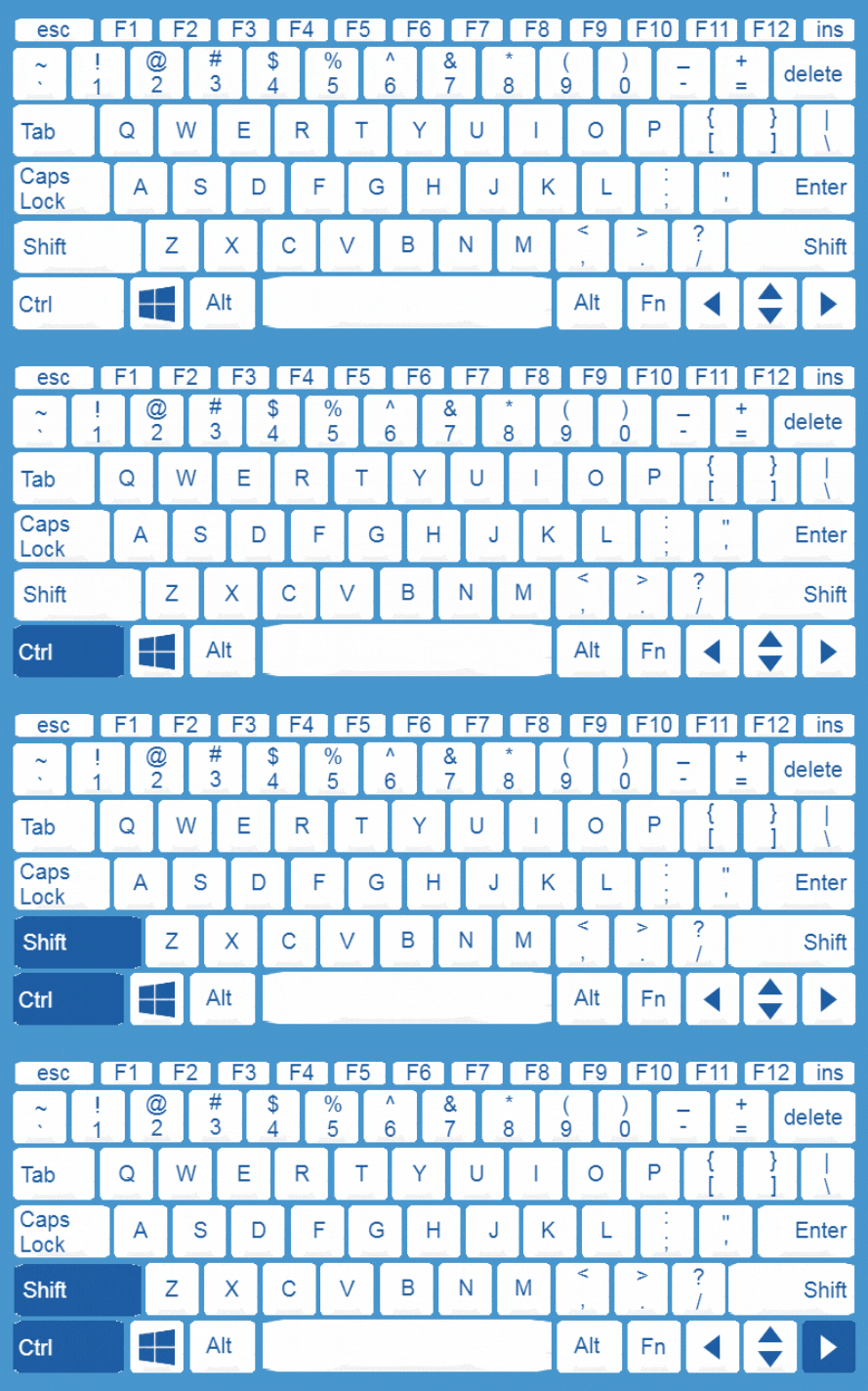
Seleccionar: Ctrl + Mayús + Flecha derecha – Este atajo es ideal para seleccionar un fragmento concreto de texto, palabra por palabra. Si quieres seleccionar una frase en un correo electrónico, una estadística o cualquier otro fragmento de texto, pero no quieres hacer clic y arrastrar el cursor, este es un atajo estupendo para que tus dedos sigan volando sobre las teclas.
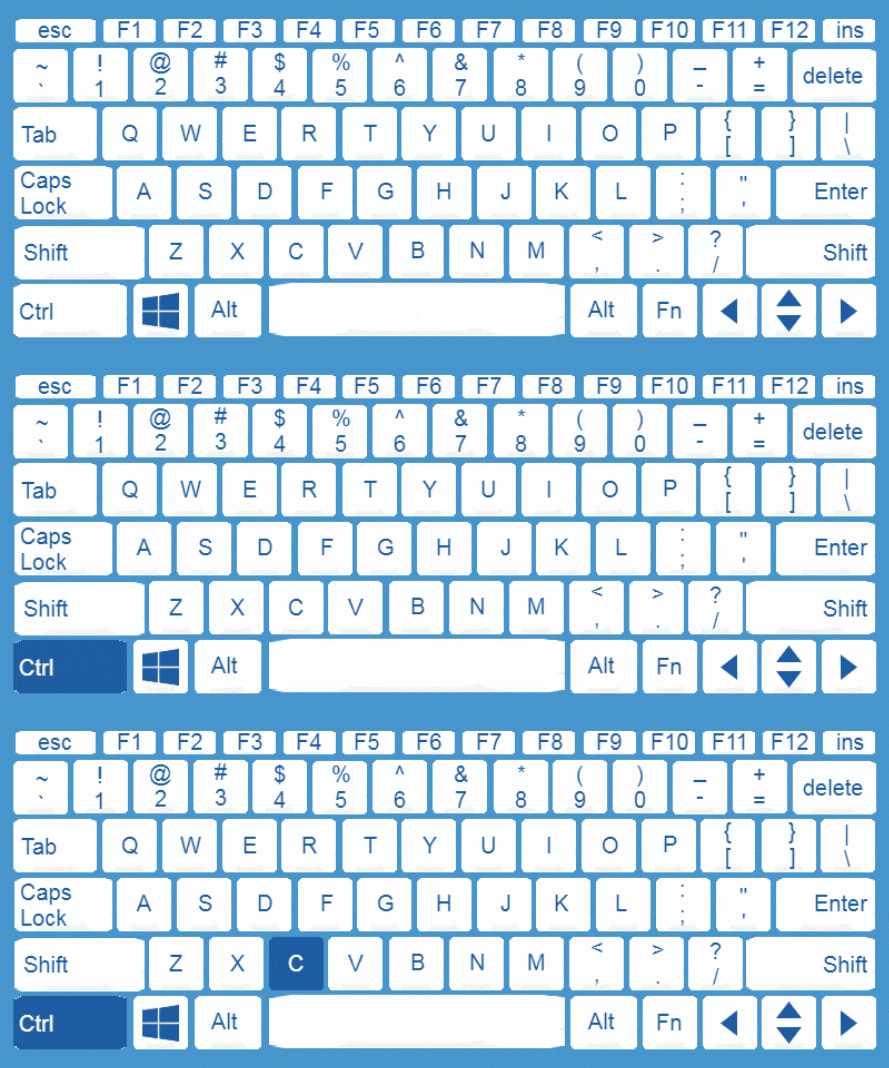
Texto: Ctrl + C – Este atajo combina a la perfección con el atajo de selección, ya que, una vez que hayas seleccionado el texto, ¡tendrás que enviarlo a algún sitio! Una vez seleccionado el texto, ejecuta este atajo para copiarlo. Este atajo mantiene el texto seleccionado exactamente en el mismo lugar en el que estaba antes.
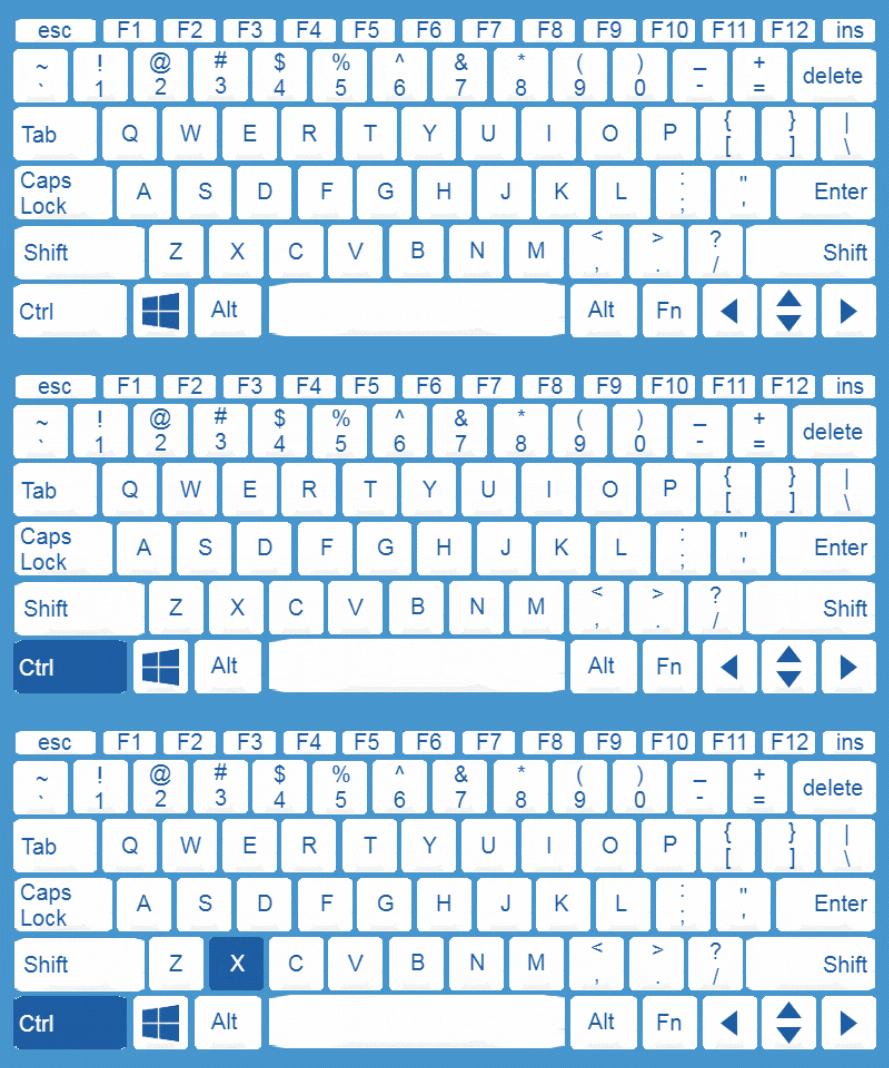
Corte: Ctrl + X – Cortar texto es igual que copiarlo, salvo que elimina el texto del lugar donde lo seleccionaste. Esto resulta muy útil para mover texto dentro de un documento; por ejemplo, si estás editando un correo electrónico para un cliente y quieres mover una frase de la parte superior a la inferior o a cualquier otro lugar del correo, así no tendrás que volver atrás más tarde para borrar el texto original.
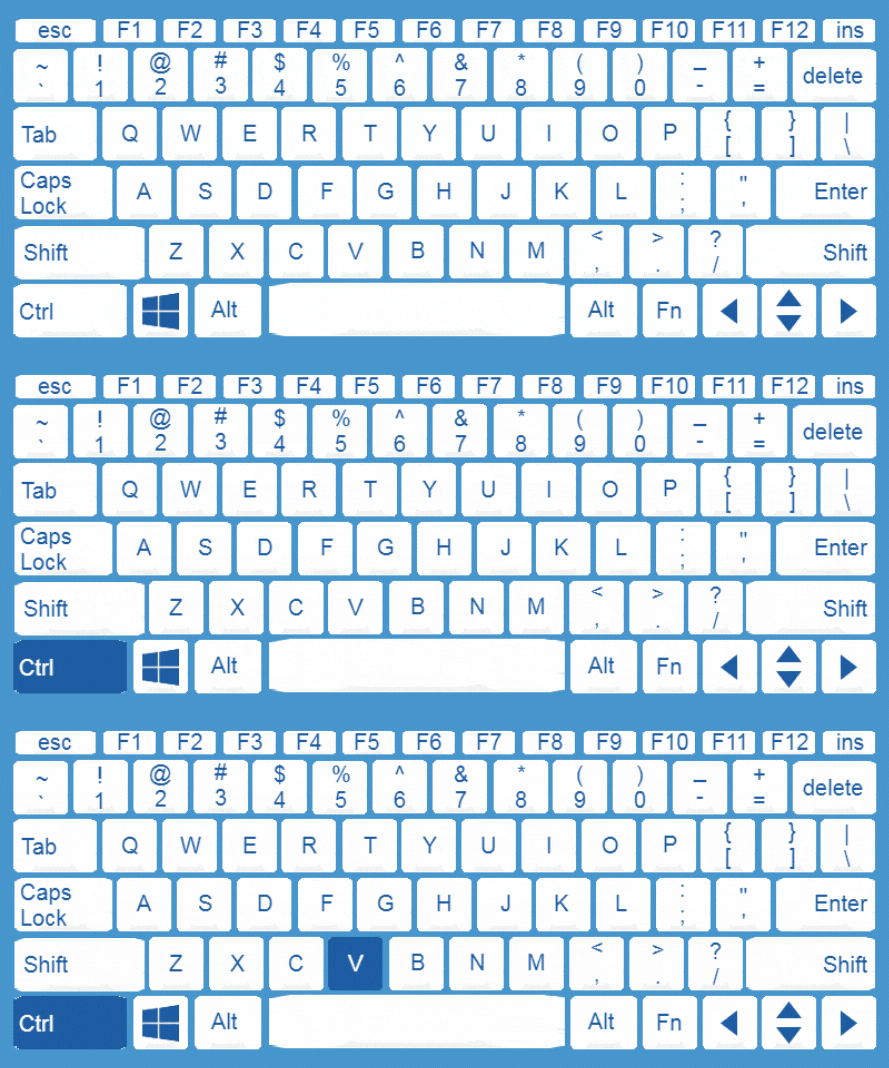
Pegar: Ctrl + V – Una vez que hayas copiado o cortado un fragmento de texto tras seleccionarlo, ¡pégalo en su destino final! Si copias y pegas, el texto original permanecerá en el lugar donde lo seleccionaste, mientras que el texto recién copiado aparecerá donde lo hayas colocado. Esto te obligará a volver atrás y borrar el texto original (si es necesario). Cuando pegues tras haber optado por cortar el texto, el texto original ya no estará en el lugar donde lo seleccionaste.
QuickFire:
Pegar sin formato: Ctrl + Mayús + V – Esta es una herramienta fantástica para cuando quieres copiar texto de otra fuente, pero no quieres perder tiempo reformateándolo para que se adapte al formato ya existente. ¡Este atajo hace que parezca que tú mismo has escrito el texto directamente en el documento!
Deshacer: Ctrl + Z – Esto sirve para cuando cometes un error al escribir y quieres deshacer inmediatamente lo que acabas de hacer. Puede aplicarse a errores al escribir, al borrar, al copiar y pegar, y mucho más. Puedes deshacer un número ilimitado de acciones, siempre y cuando tu documento o programa cuente con un historial registrado.
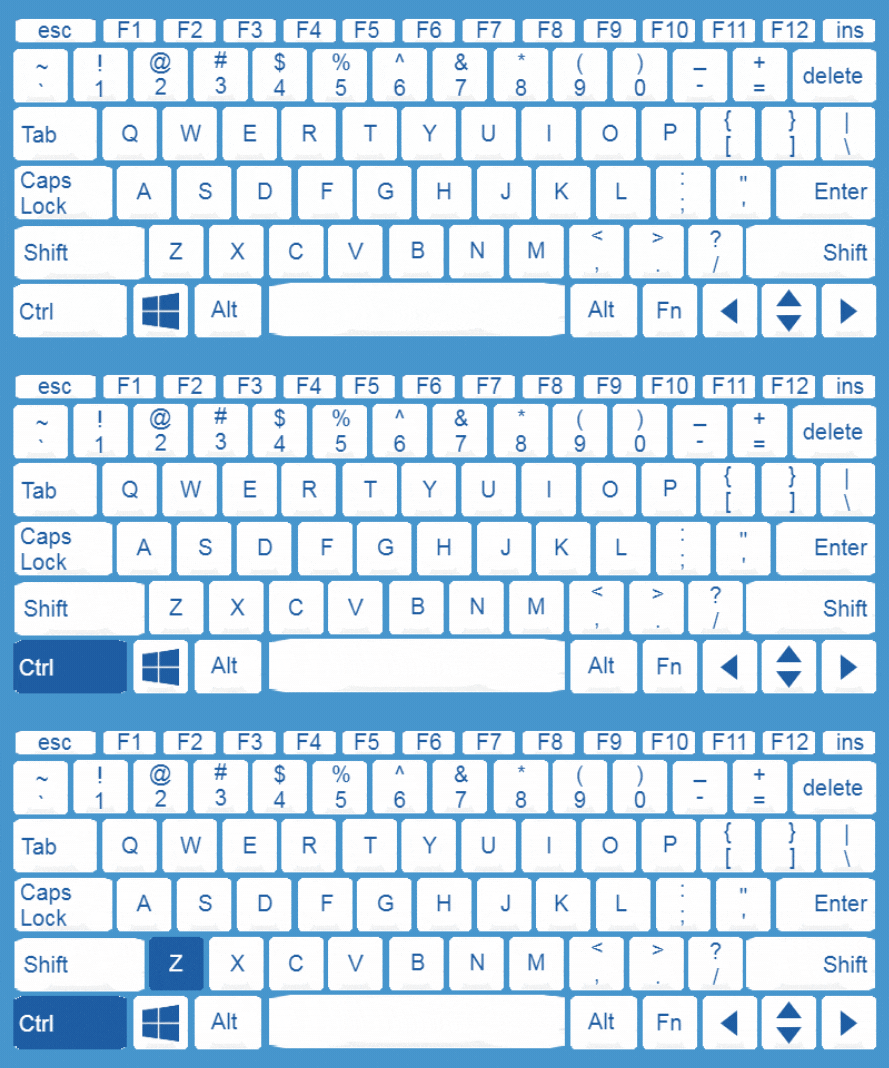
Enlace: Ctrl + K – Este es un atajo muy útil para insertar hipervínculos en el texto, así evitas tener esas feas cadenas de URL (¡Esto de aquí es un hipervínculo!). Primero, copia el enlace; luego, selecciona el texto en el que quieras insertar el hipervínculo; pulsa Ctrl + K; pega el enlace en el cuadro de texto; presiona Intro, ¡y ya has insertado un hipervínculo!
Atajos de programas y navegadores
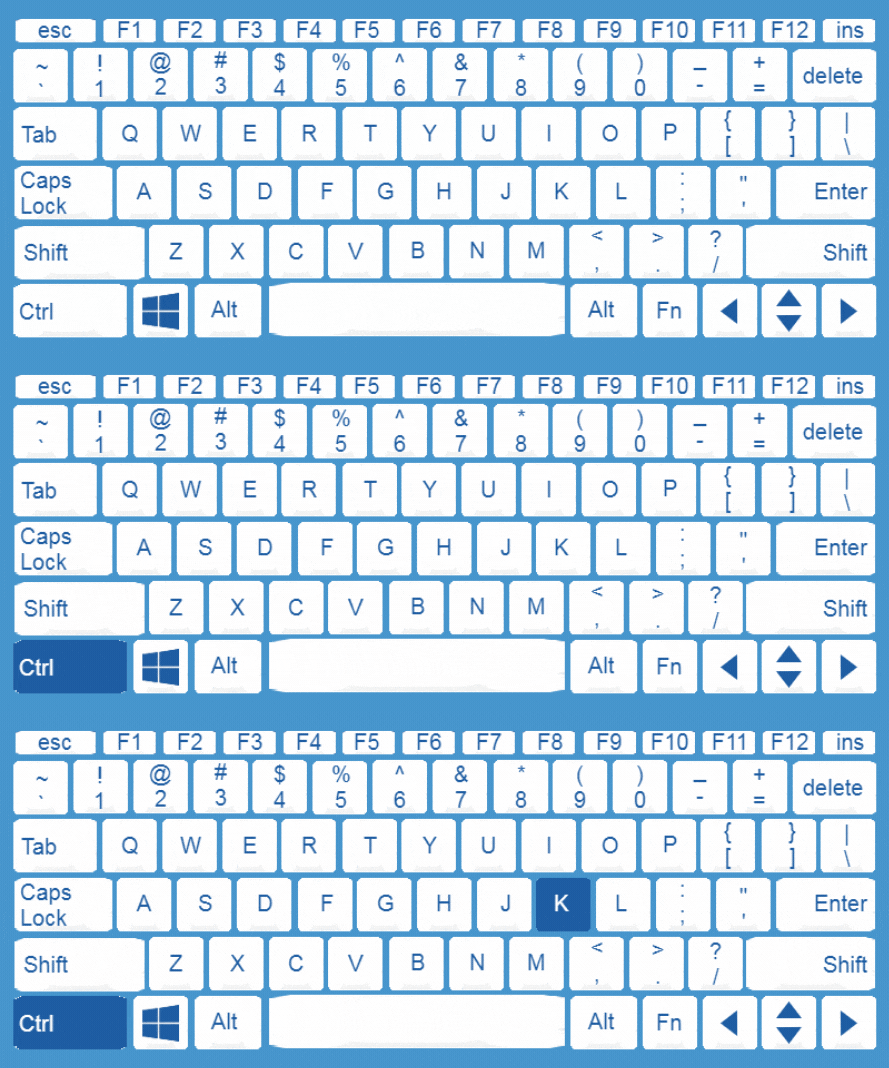
Buscar: Ctrl + F – Este es un atajo muy útil para encontrar palabras concretas en un documento, un correo electrónico, una hoja de cálculo y mucho más. Al pulsarlo, se abrirá un widget de “búsqueda” en tu navegador (que suele aparecer en la esquina superior derecha) y te permitirá escribir lo que estés buscando. Esto resulta especialmente útil para revisar documentos largos, comprobar si hay expresiones repetidas en los contratos y asegurarte de que tu texto no contenga errores ortográficos ni gramaticales.
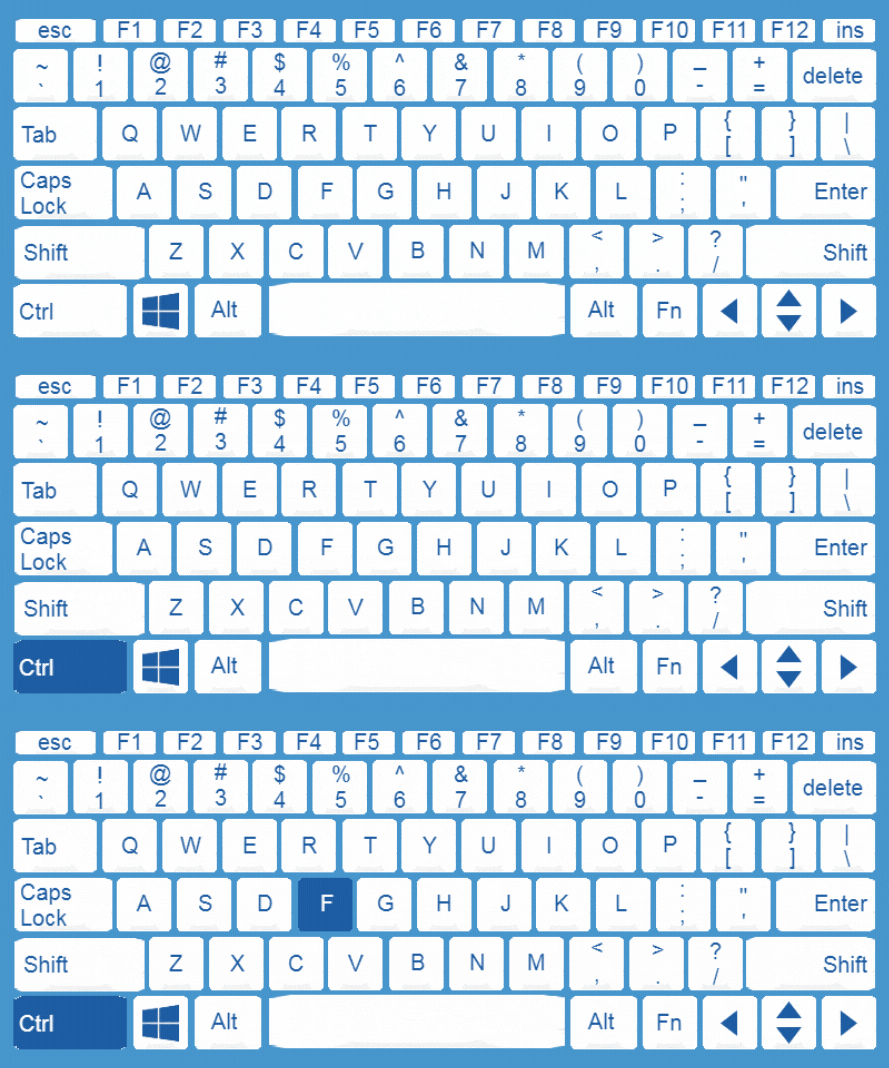
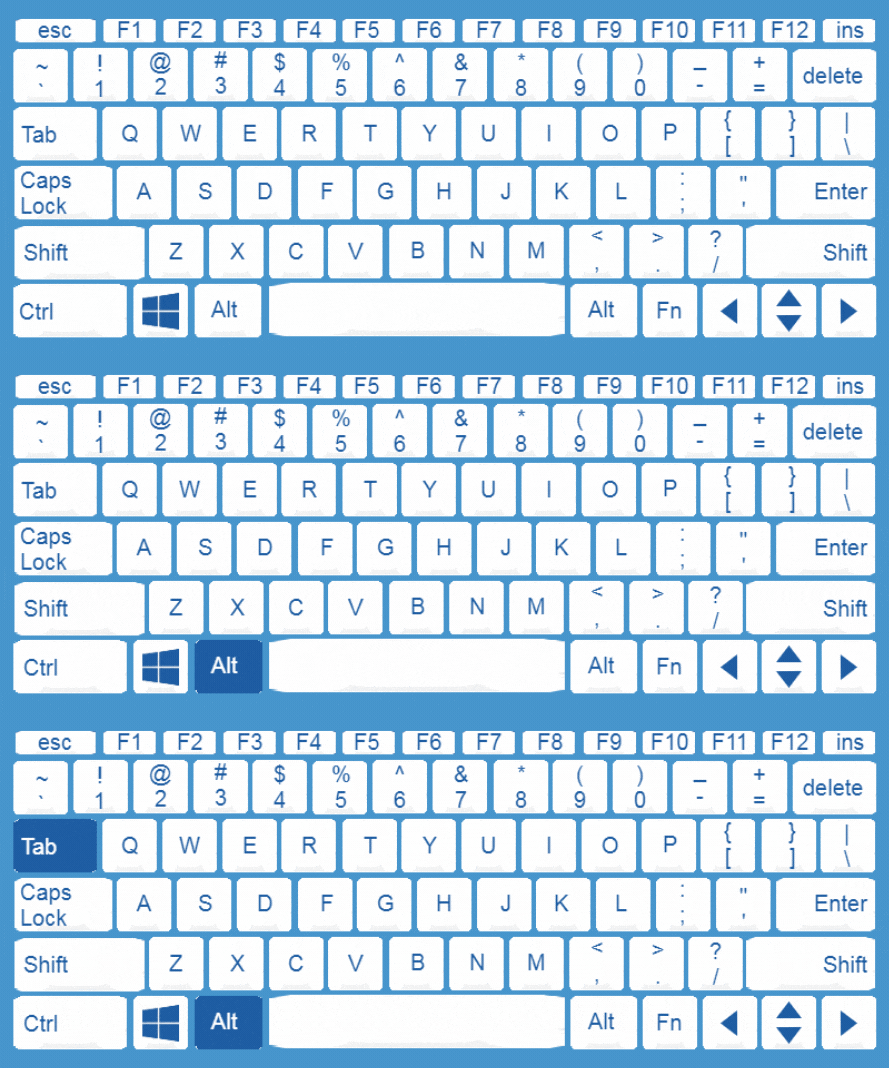
Cambiar de programa: Alt + Tab – ¿Alguna vez has tenido varios programas abiertos en tu computadora y solo has podido ver uno o dos a la vez? ¡Pues bien, Alt + Tab es un atajo ideal para ti! Este atajo te permite ver todos los programas que tienes en ejecución y abiertos en tu computadora al mismo tiempo, y te permite elegir cuáles quieres ver. Por ejemplo, si tienes Goodshuffle Pro y Slack abiertos en una configuración de pantalla dividida, pero quieres ver tu correo electrónico en lugar de Slack, en lugar de buscar tu correo electrónico entre las pequeñas miniaturas que te muestra el navegador, ¡usa Alt + Tab para ver fácilmente dónde está tu correo electrónico y selecciónalo para abrirlo! Nota: Debes mantener presionada la tecla Alt mientras pulsas Tab. Si sueltas Alt, se seleccionará el programa que estés resaltando.
Cambiar entre pestañas: Ctrl + Tab – Al igual que para seleccionar programas, la combinación Ctrl + Tab te permite desplazarte por las pestañas de tus programas. Esto resulta muy útil cuando tienes muchas pestañas abiertas en el navegador y quieres pasar rápidamente de una a otra. Funciona igual que Alt + Tab: al mantener pulsada la tecla Ctrl y pulsar Tab, la selección se desplaza de izquierda a derecha.
QuickFire:
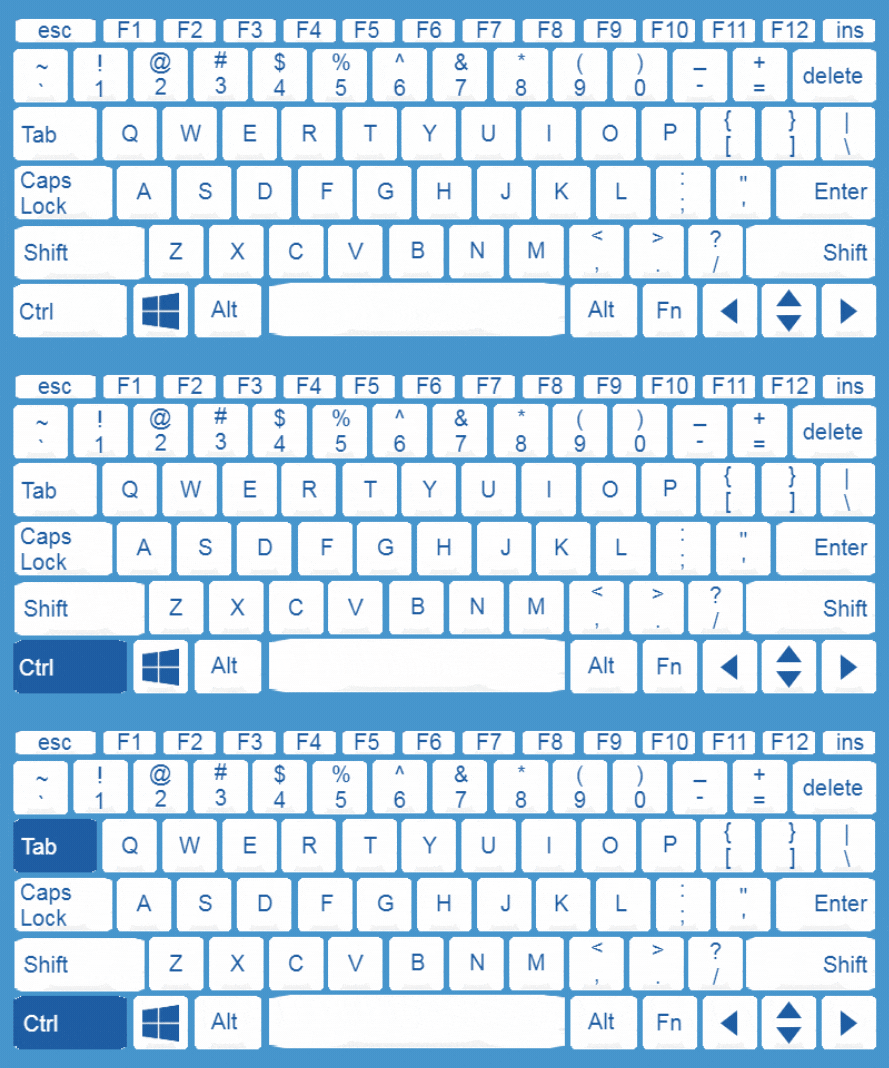
Abrir pestaña: Ctrl + T – ¡Esto abrirá una nueva pestaña en blanco!
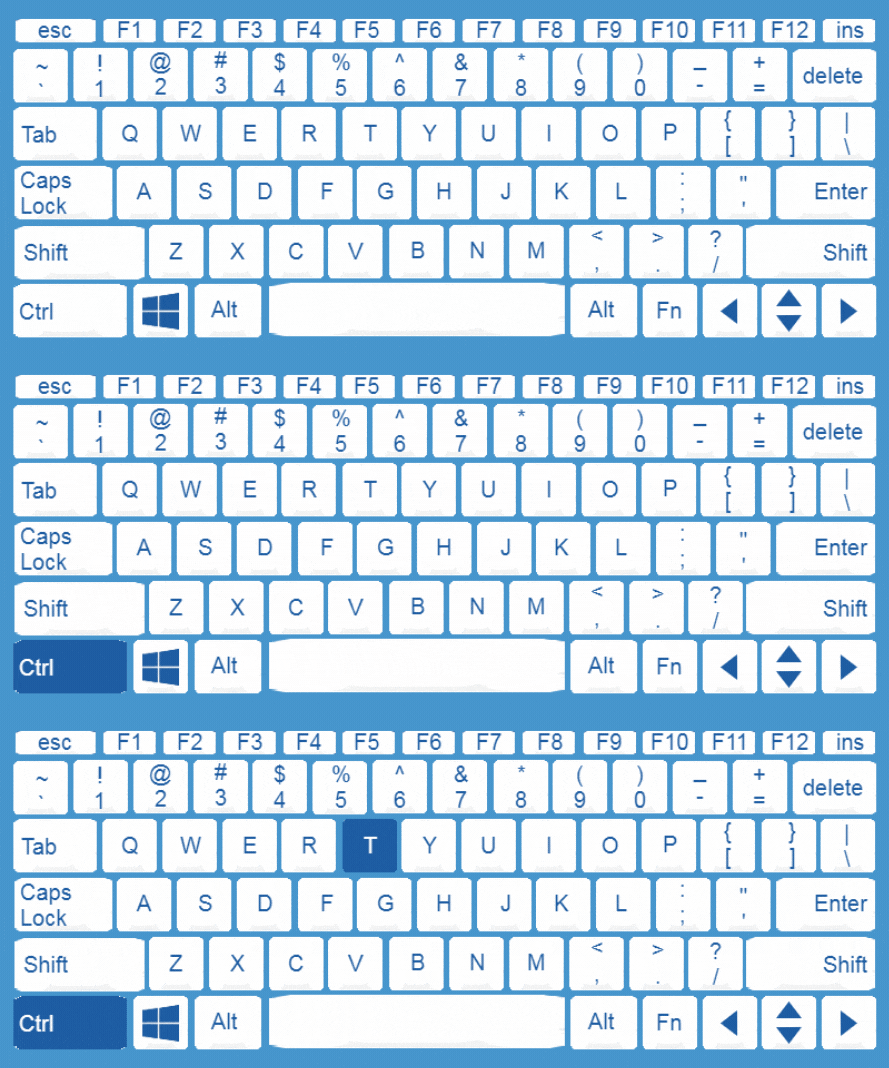
Cerrar pestaña: Ctrl + W – Esto cerrará la pestaña en la que te encuentras actualmente.
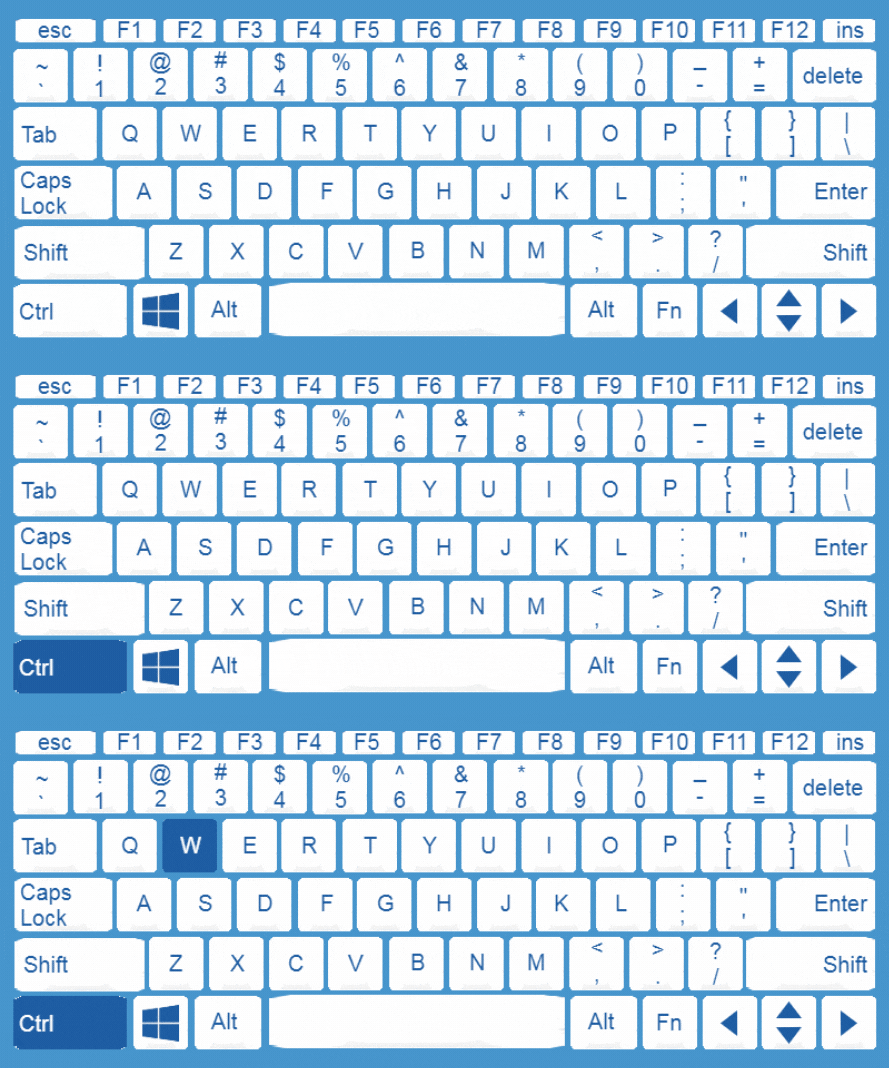
Abrir una pestaña que acabas de cerrar: Ctrl + Mayús + T – A todos nos ha pasado alguna vez. Estás intentando moverte entre un montón de pestañas y, sin querer, cierras una que necesitabas. Usa este atajo para abrir la pestaña que acabas de cerrar; ¡es un verdadero salvavidas!
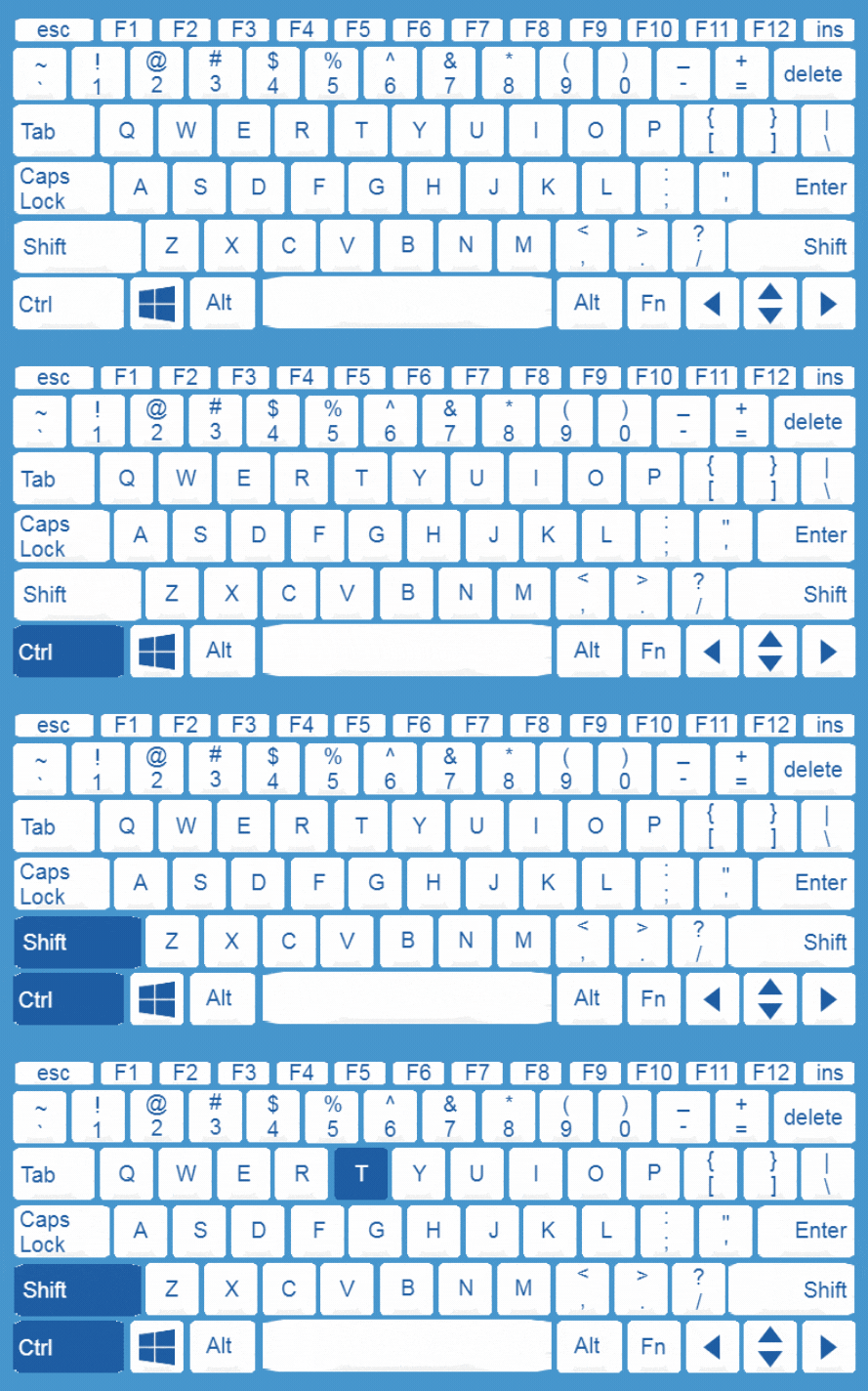
Pestaña «Actualizar»: Windows: Ctrl + F5 | Mac: ⌘ + R – Esto actualizará completamente la pestaña en la que te encuentras actualmente.
Hacer una captura de pantalla de toda la pantalla: Windows: ⊞ Win + Impr. Pant. | Mac: Ctrl + 4 – ¡Este es un atajo muy útil para cuando necesites hacer una captura de pantalla de toda la pantalla de tu computadora! Así te ahorras el tiempo de tener que abrir una herramienta de captura de pantalla.
Captura de pantalla de un área seleccionada: Windows: ⊞ Win + Shift + S | Mac: ⌘ + Mayús + 4 – Si quieres hacer una captura de pantalla, pero no quieres que toda la pantalla quede congelada para que todos la vean, usa este atajo para capturar solo una zona específica.
Acercar: ⌘ + “+” – ¡Este es un atajo genial para ampliar rápidamente la pantalla, sin importar qué programa estés usando!
Alejar: ⌘ + “-“ – ¡Este es un atajo genial para alejar rápidamente la imagen de la pantalla, sin importar qué programa estés usando!
Volver al zoom de 100%: ⌘ + 0 – Si has ampliado demasiado la imagen o la has reducido demasiado, ¡este es un atajo genial para volver rápidamente a la vista normal con un zoom perfecto de 100%!
Grabación de pantalla: Windows: ⊞ Win + G | Mac: ⌘ + Mayús + 5 – En las computadoras Mac, puedes grabar la pantalla utilizando este atajo de teclado. ¡Es ideal para mostrar a los demás dónde encontrar archivos, cómo usar tu software favorito de alquiler para eventos o incluso para presumir de tus nuevas habilidades con los atajos de teclado!
Aunque estos atajos puedan parecerte difíciles o abrumadores ahora, con suficiente práctica y perseverancia se convertirán en algo natural. Dar los primeros pasos para incorporar estos cambios a tu rutina laboral puede resultar desalentador al principio, pero cuando el trabajo pase volando y utilices estos atajos como un profesional, ¡te habrás olvidado por completo de cómo solías trabajar!
¿Quieres recibir más consejos sobre estrategia, tendencias y mejores prácticas directamente en tu bandeja de entrada?
{{cta(‘3b197555-83cd-4c4f-879e-c3853a2272b7′,’justifycenter’)}}

Compartir en