
Goodshuffle Pro organise chaque année un événement exclusif réservé aux utilisateurs, notre User Summit. Lors de notre 2021 User Summit, Erik Dreyer, l'un de nos cofondateurs, nous a présenté quelques conseils pour gagner du temps dans votre entreprise et dans votre vie de tous les jours. Ces changements simples peuvent vous faire gagner beaucoup de temps. Pensez-y : combien de temps passez-vous à parcourir vos courriels ? Et à naviguer vers un site web fréquemment utilisé ? Ou encore à attendre que votre ordinateur soit lent ? La plupart de ces activités ne prennent que peu de temps ici et là, mais gagner quelques minutes par jour peut vraiment s'avérer très utile !
#1 - Aller plus vite avec des raccourcis clavier
Si vous n'êtes pas encore familiarisé avec les raccourcis clavier, préparez-vous à être étonné. Les raccourcis clavier sont une combinaison de touches qui, lorsqu'elles sont pressées en même temps, exécutent une fonction. Cela vous permet de ne pas avoir à cliquer avec le bouton droit de la souris ou à parcourir les menus pour effectuer une tâche telle que le copier-coller. Pour ceux d'entre vous qui sont déjà familiarisés avec les raccourcis clavier, vous comprenez à quel point il est long d'utiliser des raccourcis clavier. pas La recherche dans la barre de menus et dans le menu du clic droit peut s'avérer fastidieuse, en particulier lorsque vous tapez beaucoup. Ce qui est merveilleux avec les raccourcis clavier, c'est qu'à force de les utiliser, ils deviennent partie intégrante de votre mémoire musculaire, tout comme la dactylographie. Vous trouverez ci-dessous une liste de raccourcis clavier super pratiques pour Mac et PC.
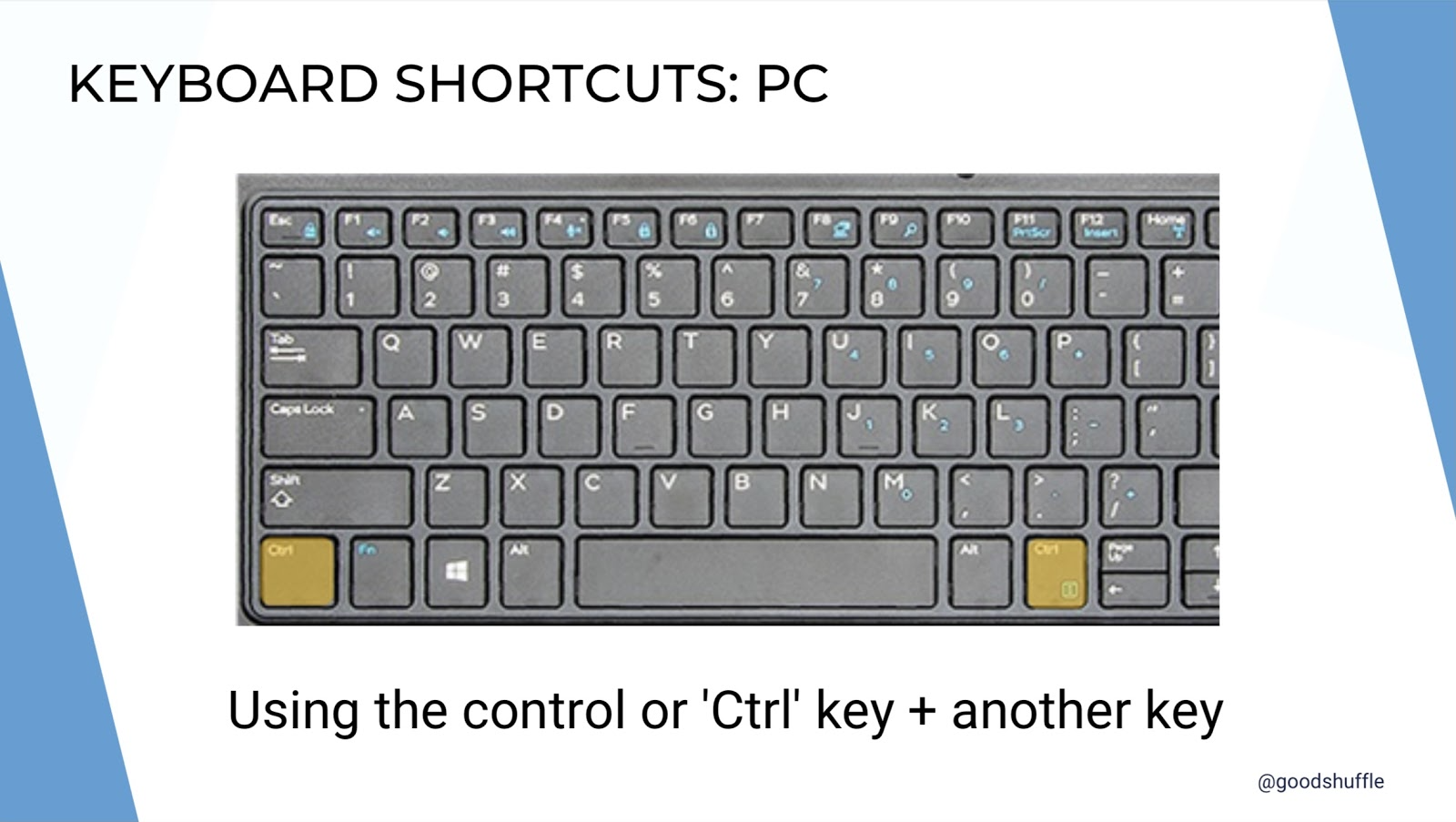
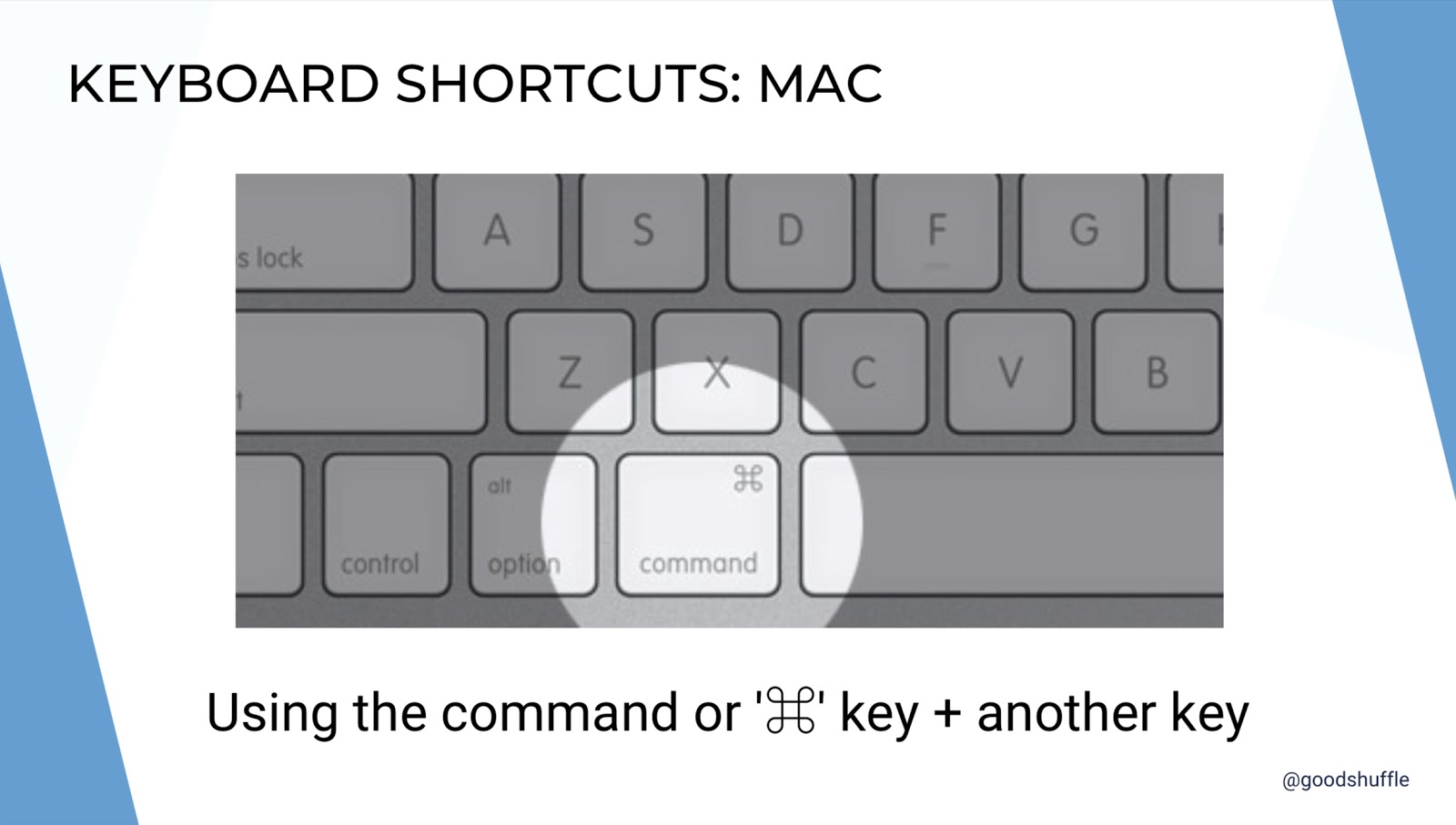
Pour ces raccourcis, vous utiliserez la commande (⌘) pour les Mac ou la touche Control (Ctrl) pour les PC, qui se trouvent généralement sur la même ligne que la barre d'espacement. Il suffit d'appuyer sur la touche ⌘ ou Ctrl et sur l'autre touche en même temps pour utiliser le raccourci. Utilisateurs de PC, si votre raccourci fait appel à la touche Windows, il s'agit de la touche portant le logo Windows, qui devrait également se trouver à proximité de votre barre d'espacement.
 |
 |
| Raccourci |
Ce qu'il fait |
Mac |
PC |
| Copie | Copie le texte sélectionné |
⌘ + C |
Ctrl + C |
| Couper | Copie le texte, puis supprime l'original |
⌘ + X |
Ctrl + X |
| Coller | Colle le texte copié ou coupé à l'endroit sélectionné |
⌘ + V |
Ctrl + V |
| Annuler | Annuler la dernière modification |
⌘ + Z |
Ctrl + Z |
| Trouver | Rechercher du texte dans une page |
⌘ + F |
Ctrl + F |
| Lien hypertexte | Insère un lien dans le texte |
⌘ + K |
Ctrl + K |
| Un formatage clair | Efface toute mise en forme et rétablit le texte par défaut du programme |
⌘ + | |
Ctrl + barre d'espacement |
| Coller du texte brut | Colle le texte avec le formatage par défaut du programme |
Maj + ⌘ + V |
Maj + Ctrl + V |
| Capture d'écran | Capturer une image de l'ensemble de l'écran |
Maj + ⌘ + 3 |
Touche Windows + PrtScn |
| Capture d'écran d'une partie de votre écran | Capture une image d'une partie sélectionnée de votre écran |
Maj + ⌘ + 4 |
Touche Windows + Shift + S |
#2 Aller plus vite avec les raccourcis du navigateur
Les raccourcis du navigateur dans Google Chrome, Firefox, Safari, etc. fonctionnent de la même manière que les raccourcis normaux, mais ils sont utilisés pour demander au navigateur de faire certaines choses. Ces raccourcis sont assez explicites.
Raccourci |
Mac |
PC |
|
| Nouvel onglet | Ouvre un nouvel onglet |
⌘ + T |
Ctrl + T |
| Ouvrir le lien dans un nouvel onglet | Ouvre un lien cliqué dans un nouvel onglet afin que vous n'ayez pas à naviguer hors de votre page. |
⌘ + Cliquez |
Ctrl + clic |
| Fermer l'onglet | Ferme l'onglet dans lequel vous vous trouvez |
⌘ + W |
Ctrl + W |
| Rouvrir l'onglet fermé | Rouvrir les onglets fermés dans l'ordre dans lequel ils ont été fermés |
Maj + ⌘ + T |
Maj + Ctrl + T |
| Actualiser la page | Actualiser une page |
⌘ + R |
Ctrl + R |
| Rafraîchissement rapide | Efface le cache de la page ouverte et force le navigateur à extraire les informations les plus récentes. |
Maj + ⌘ + R |
Maj + Ctrl + R |
Il est important de noter que tous ces raccourcis fonctionnent au sein de Goodshuffle Pro. L'utilisation de raccourcis vous permettra de naviguer dans votre ordinateur et de déplacer des informations à toute vitesse. Les minutes que vous consacrez à ces tâches apparemment petites et fastidieuses s'additionnent : combien de minutes par jour souhaitez-vous réellement passer à parcourir les menus de votre ordinateur ? Aucune ! Utilisez ces minutes pour aller chercher une tasse de café, faire une promenade ou vérifier d'autres éléments de votre liste de choses à faire.
#3 - Restez organisé avec les alias Gmail
Saviez-vous que vous pouvez créer plusieurs versions de votre adresse électronique avec Gmail ?
Vous le pouvez ! Mais pourquoi voudriez-vous le faire ?
Il s'avère que cela fonctionne à merveille avec les filtres pour trier tous les courriels entrants. Il est facile de créer un alias. Il suffit d'ajouter un signe plus (+) à la fin du nom de votre adresse électronique (avant le symbole @), puis d'ajouter l'alias de votre choix : [email protected]
Cela pourrait donc être le cas :
Vous pouvez choisir n'importe quel alias. Selon la façon dont vous configurez vos alias et vos filtres (nous y reviendrons dans un instant), les courriels peuvent contourner votre boîte de réception - ils peuvent être archivés ou envoyés dans votre dossier spam - ou simplement être étiquetés avec une étiquette pour une organisation rapide et facile. Vous commencez à comprendre en quoi cela peut être utile ? Vous pouvez l'utiliser pour filtrer les spams, pour étiqueter automatiquement les courriels, pour suivre les courriels de l'école ou des programmes de votre enfant... les possibilités sont infinies. Après avoir configuré vos alias, il est temps d'ajouter les filtres à votre compte de messagerie. Les filtres permettent de trier et de filtrer vos différents alias dans le dossier approprié ou d'ajouter les étiquettes adéquates. Si vous ne connaissez pas encore le système de libellés de Gmail, consultez la page suivante cet article.
Pour configurer un nouveau filtre, il vous suffit d'accéder à vos paramètres Gmail, de cliquer sur “Filtres et adresses bloquées”, puis sur “Créer un nouveau filtre”.”
Saisissez l'e-mail avec l'alias, ajoutez toute information supplémentaire que vous souhaitez voir figurer dans le filtre, puis cliquez sur “Créer un filtre”.”
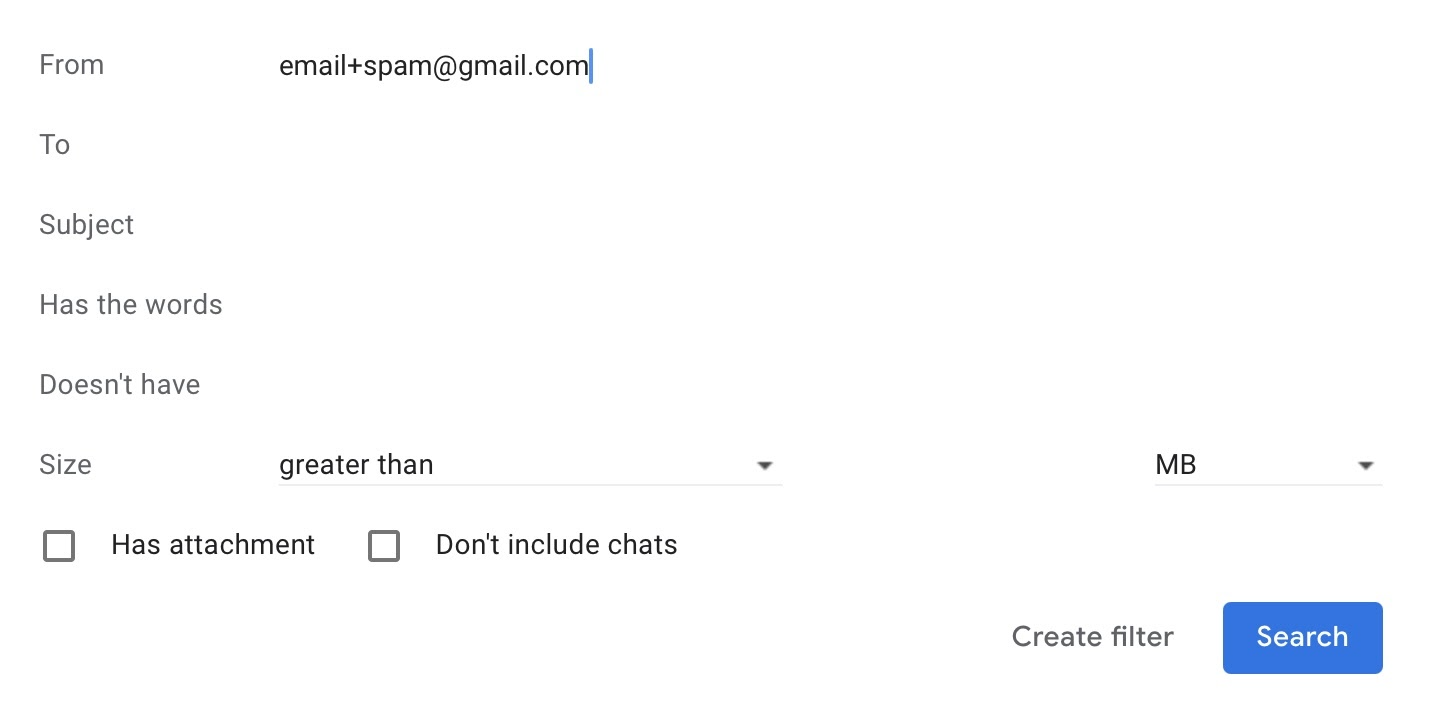
Vous accéderez à l'écran suivant, où vous pourrez indiquer à Gmail ce qu'il convient de faire avec les courriers électroniques correspondant au filtre :
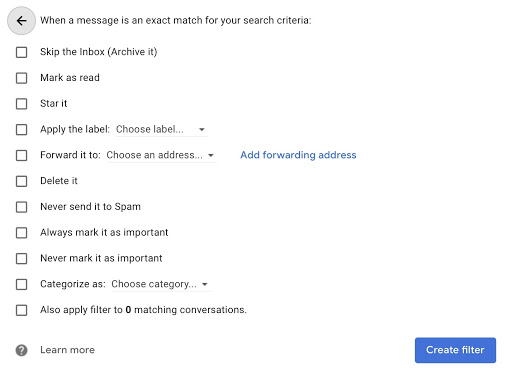
Et voilà ! Cette fonction vous permettra de maîtriser votre boîte de réception et de réduire le temps que vous passez chaque jour à trier vos courriels. Je ne connaissais pas cette fonctionnalité avant notre Sommet des utilisateurs, et je suis déjà en train de la mettre en œuvre dans mes propres boîtes de réception !
#4 - Accéder aux pages Web en tant qu'applications mobiles
Saviez-vous que vous pouvez enregistrer les signets sous forme d'icônes directement sur l'écran d'accueil de votre smartphone ou de votre tablette ? Cela fonctionne comme l'ouverture d'une application, sauf qu'il s'agit d'un signet qui vous mènera directement à la page de votre choix. Mes exemples portent sur un iPad, mais le processus est exactement le même pour les iPhones. Pour les utilisateurs d'Android, ce processus fonctionnera de la même manière.
Il vous suffit de vous rendre sur le site web que vous souhaitez ajouter à votre écran d'accueil dans Safari (ou Chrome pour Android), et de sélectionner cette icône (ou les 3 points dans Chrome) :

Ensuite, sélectionnez “Ajouter à l'écran d'accueil”.”
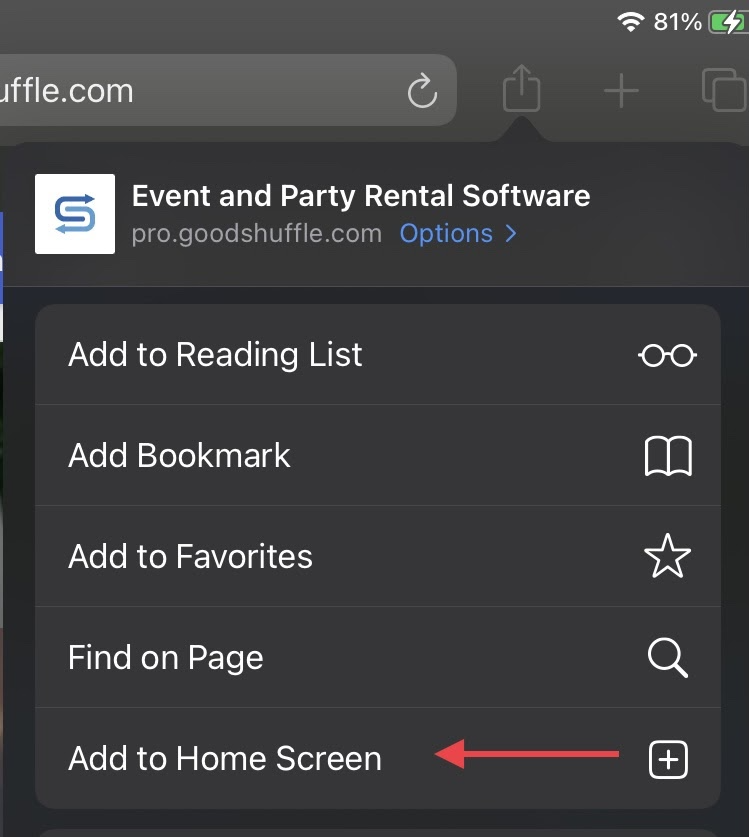
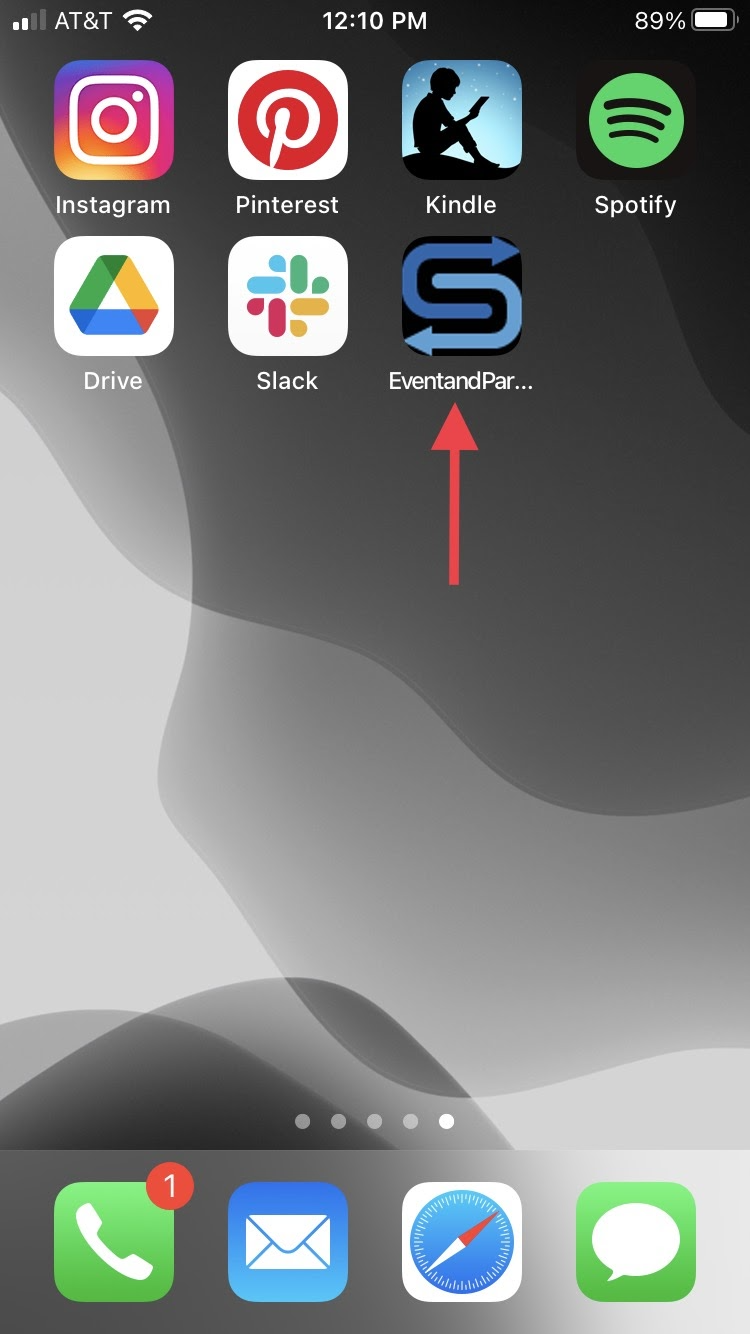
Et BOOM, votre appareil mobile ajoutera une icône pour cette page sur votre téléphone ou votre tablette. Lorsque vous l'ouvrirez, vous accéderez directement à la page que vous avez sélectionnée. Pour un accès ultra-rapide, ajoutez-la à la station d'accueil de votre iPad. Vous voyez l'icône Goodshuffle Pro ?

Et voici à quoi cela ressemblera sur votre iPhone :
#5 - Contrôlez vos onglets dans Chrome
Pour cet exemple, nous utiliserons Chrome, car c'est le navigateur que nous recommandons pour Goodshuffle Pro pour des raisons de sécurité et de rapidité.
Saviez-vous que vous pouviez épingler vos onglets à votre navigateur dans Chrome ? Ainsi, vos onglets les plus utilisés seront toujours disponibles sur le côté gauche de votre navigateur. De plus, ils sont plus petits et prennent donc moins de place.

Pour épingler un onglet à votre navigateur, il vous suffit de cliquer avec le bouton droit de la souris sur l'onglet et de sélectionner “Épingler”.”
#6 - Redémarrez votre ordinateur
Celui-ci est très simple. Votre ordinateur recueille un grand nombre de données diverses au cours de vos activités quotidiennes. Toutes ces données peuvent s'accumuler et le moyen le plus simple de les éliminer est de redémarrer votre ordinateur. Il ne s'agit pas de le mettre en veille ou en mode hibernation, mais de le redémarrer réellement. Si votre ordinateur est lent, essayez de le redémarrer pour voir si cela accélère les choses. Astuce : nous vous recommandons de redémarrer votre ordinateur au moins une fois par semaine pour qu'il fonctionne correctement.
#7 - Obtenir un deuxième moniteur
Vous serez étonné du temps (et de la frustration) que vous économiserez en n'ayant plus à passer d'un écran à l'autre et à perdre le fil des onglets. Vous pouvez vous procurer un moniteur à n'importe quel prix ; même les moniteurs bon marché feront l'affaire pour les tâches quotidiennes normales. Tous les utilisateurs de l Goodshuffle Pro L'équipe utilise au moins deux écrans (certains en ont trois !) et aucun d'entre nous ne peut revenir en arrière. Vous souvenez-vous de la première fois où vous êtes passé d'un lit à deux places à un lit à deux places (ou d'un lit à deux places à un lit à deux places) ? C'est exactement la même chose - vous vous demanderez comment vous avez pu faire les choses à l'ancienne pendant si longtemps.
#8 - Vider votre cache
La prochaine étape de la liste est une nécessité en matière d“”hygiène technologique". Si vous videz régulièrement le cache de votre navigateur, vous aiderez votre ordinateur à fonctionner de manière optimale et à résoudre les problèmes. Tout comme le nettoyage de votre chambre, la vaisselle et le nettoyage de votre boîte aux lettres électronique, votre navigateur mérite un peu d'attention. Vider votre mémoire cache, c'est comme nettoyer les gouttières de votre maison. Lorsque les gouttières sont pleines, l'eau peut encore s'écouler, mais beaucoup plus lentement qu'elle ne le ferait normalement. Nous vous recommandons de vider votre mémoire cache régulièrement pour améliorer les performances de votre navigateur et vous faire gagner du temps (et des maux de tête).
Vous pouvez vider votre mémoire cache en appuyant sur :
- Ctrl + Maj + Suppr (Windows)
- Cmd + Maj + Suppr (Mac)
#9 - Rafraîchissez votre page en profondeur
Votre navigateur stocke constamment des données. Il s'agit notamment des identifiants, des mots de passe et d'autres informations sensibles. Ces données peuvent s'accumuler et affecter votre expérience de navigation en la rendant beaucoup plus lente (et plus frustrante pour vous !). Ne vous laissez pas ralentir par un navigateur surchargé - rafraîchissez la page pour l'accélérer et préserver la sécurité de votre navigateur.
Vous pouvez procéder à une actualisation complète dans Google Chrome en procédant comme suit :
- Pour les utilisateurs de Windows : Ctrl + F5 sur votre clavier
- Pour les utilisateurs de MAC : Cmd + Shift + R sur votre clavier
Vous pouvez procéder à une actualisation complète dans Safari en procédant comme suit :
- Aller à Safari > Vider le cache ou Opt + Cmd + E
Vous pouvez procéder à une actualisation complète dans Firefox en procédant comme suit :
- Pour les utilisateurs de Windows : Ctrl + F5 sur votre clavier
- Pour les utilisateurs de MAC : Cmd + Shift + R sur votre clavier
Vous pouvez procéder à une actualisation complète dans Microsoft Edge en procédant comme suit :
- Appuyer sur Ctrl + F5 sur votre clavier
#10 - Protégez-vous avec un gestionnaire de mots de passe
Si vous n'avez pas encore investi dans un gestionnaire de mots de passe, faites-le maintenant ! Les gestionnaires de mots de passe ont été un sujet majeur lors du Sommet des utilisateurs et c'est un logiciel que tout le monde chez Goodshuffle Pro a adopté pour son propre usage. Ils vont changer votre vie, sans blague. Nous avons rédigé un autre article consacré à l'efficacité des gestionnaires de mots de passe, que vous pouvez consulter ici.
Et voilà : les moments forts de la session "Tech Tips" du 2021 Goodshuffle Pro User Summit ! J'ai beaucoup appris, et j'espère que vous aussi. La chose la plus importante que j'ai retenue de cette session est que nous perdons un temps fou à chercher des choses. Grâce aux raccourcis clavier et à tous les conseils organisationnels permettant de gagner du temps, je sais que je passerai moins de temps à chercher et plus de temps à accomplir mes tâches et mes projets. Qu'avez-vous appris aujourd'hui ?

Partager sur