
Goodshuffle Pro organiza cada año un evento exclusivo para usuarios: nuestra Cumbre de Usuarios. En la Cumbre de Usuarios de 2021, Erik Dreyer, uno de nuestros cofundadores, nos dio algunos consejos geniales para ahorrar tiempo tanto en tu negocio como en tu vida cotidiana. Estos sencillos cambios pueden suponer un ahorro de tiempo considerable. Piénsalo: ¿cuánto tiempo pasas revisando tu correo electrónico? ¿Y navegando a un sitio web que usas con frecuencia? ¿O esperando porque tu computadora va lenta? La mayoría de estas actividades solo consumen pequeños fragmentos de tiempo aquí y allá, ¡pero ahorrar unos minutos al día realmente puede sumar!
#1 – Muévete más rápido con los atajos de teclado
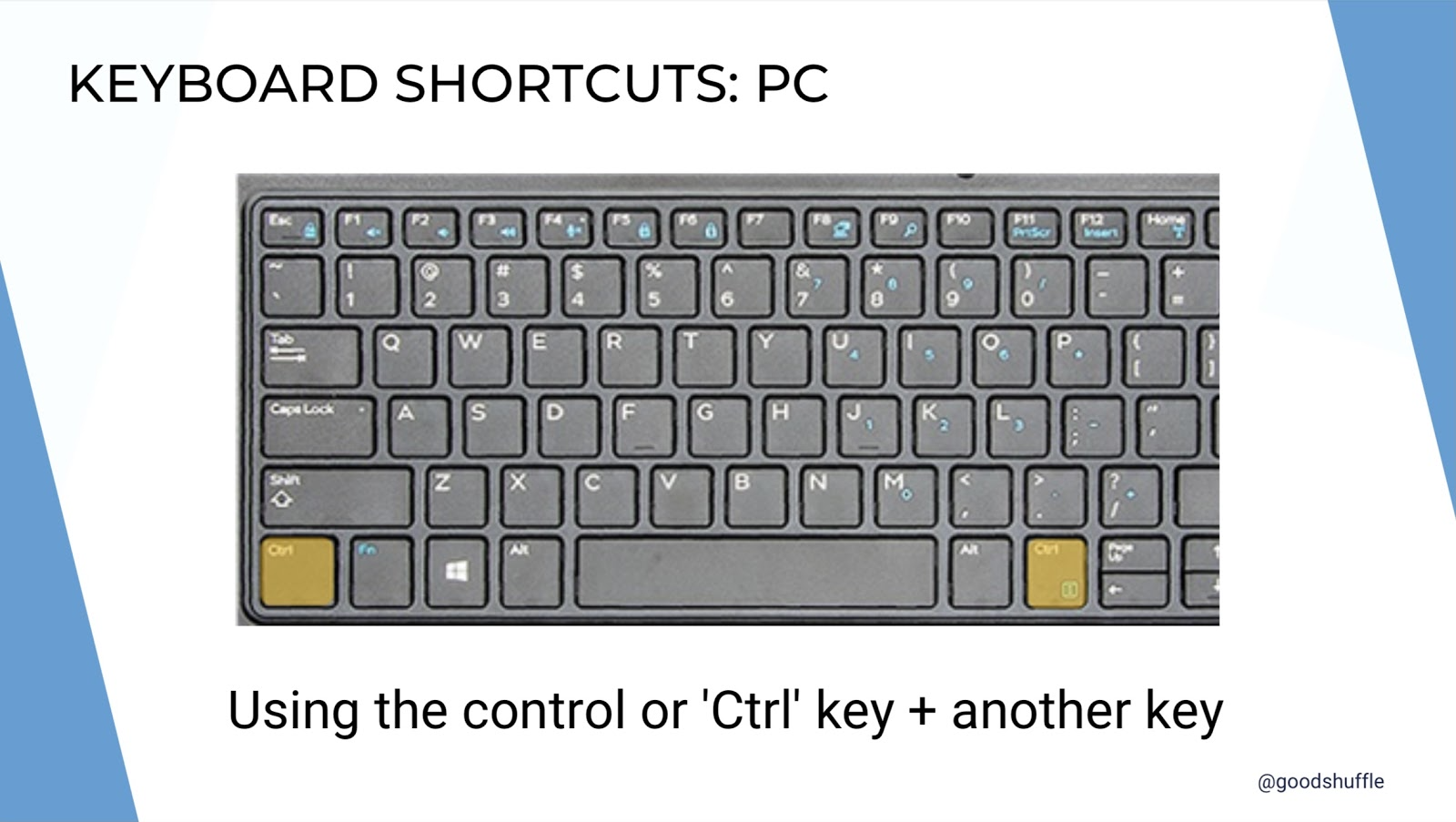
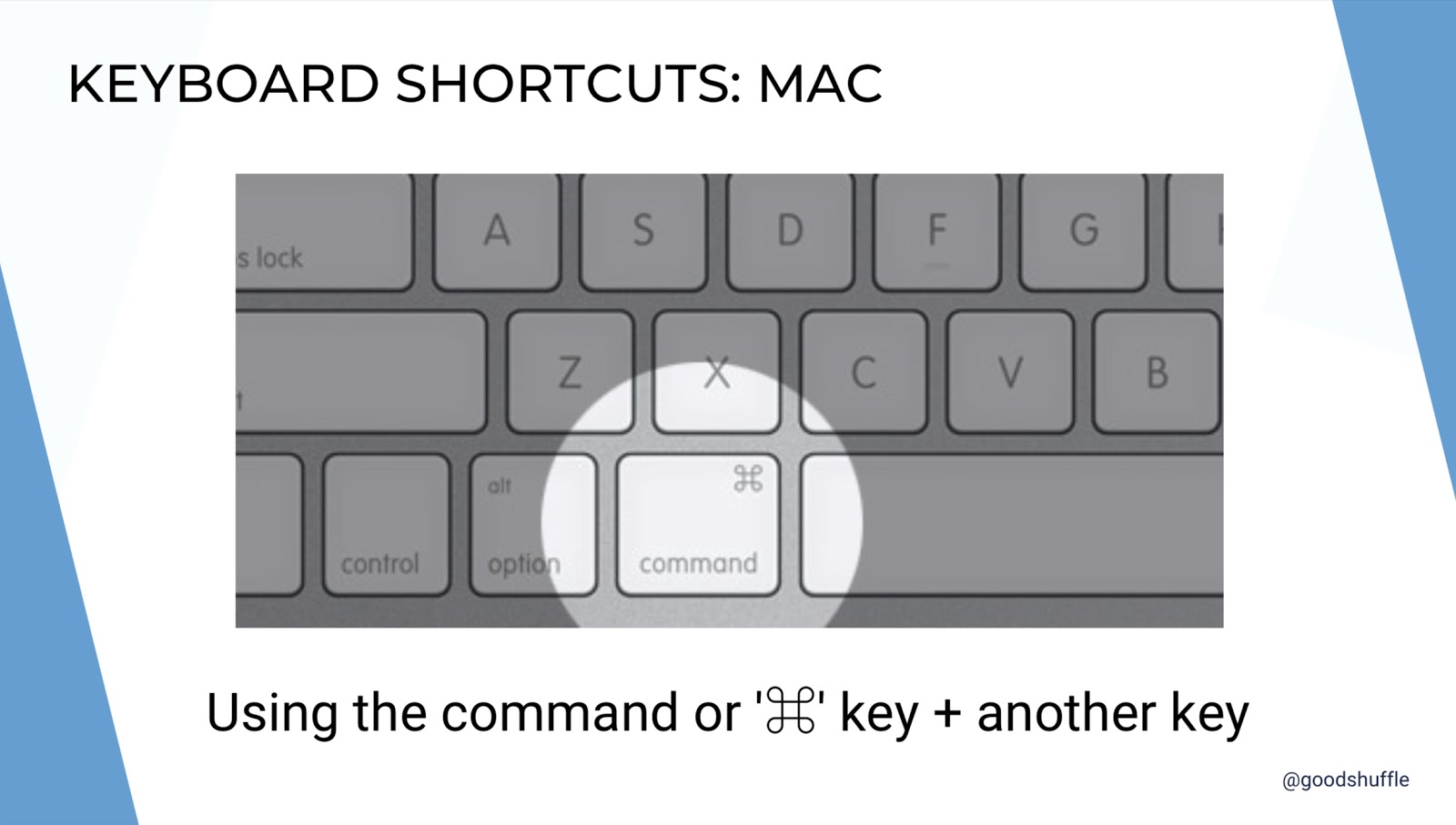
Si aún no estás familiarizado con los atajos de teclado, prepárate para sorprenderte. Los atajos de teclado son combinaciones de teclas que, al pulsarlas al mismo tiempo, realizan una función. Esto te permitirá evitar tener que hacer clic con el botón derecho o buscar en los menús para realizar una tarea como copiar y pegar. Aquellos de ustedes que ya estén familiarizados con los atajos de teclado saben cuánto tiempo no Buscar en la barra de menús y en el menú contextual puede ahorrarte mucho tiempo, sobre todo cuando tienes que escribir mucho. Lo mejor de los atajos de teclado es que, con el uso continuado, pasan a formar parte de tu memoria muscular, igual que escribir. A continuación encontrarás una lista de atajos de teclado muy útiles tanto para Mac como para PC.
Para estos atajos, utilizarás la tecla Comando (⌘) la tecla Control (Ctrl) en Mac o la tecla Control (Ctrl) en PC, que suelen estar en la misma fila que la barra espaciadora. Solo tienes que pulsar la tecla ⌘ o Ctrl junto con la otra tecla indicada para utilizar el atajo. Usuarios de PC: si el atajo requiere la tecla Windows, esa es la tecla con el logotipo de Windows, que también debería estar cerca de la barra espaciadora.
 |
 |
| Atajo |
Para qué sirve |
Mac |
PC |
| Copiar | Copia el texto seleccionado |
⌘ + C |
Ctrl + C |
| Cortar | Copia el texto y luego borra el original |
⌘ + X |
Ctrl + X |
| Pegar | Pega el texto copiado o cortado en la ubicación seleccionada |
⌘ + V |
Ctrl + V |
| Deshacer | Deshacer el último cambio |
⌘ + Z |
Ctrl + Z |
| Buscar | Buscar texto dentro de una página |
⌘ + F |
Ctrl + F |
| Enlace | Inserta un enlace en el texto |
⌘ + K |
Ctrl + K |
| Borrar formato | Borra todo el formato y establece el texto en los valores predeterminados del programa |
⌘ + | |
Ctrl + Barra espaciadora |
| Pegar texto sin formato | Pega el texto con el formato predeterminado del programa |
Shift + ⌘ + V |
Mayús + Ctrl + V |
| Captura de pantalla | Captura una imagen de toda la pantalla |
Shift + ⌘ + 3 |
Tecla Windows + PrtScn |
| Captura una parte de tu pantalla | Captura una imagen de una parte seleccionada de la pantalla |
Shift + ⌘ + 4 |
Tecla Windows + Mayús + S |
#2: Acelera tu navegación con los atajos del navegador
Los atajos de teclado en Google Chrome, Firefox, Safari, etc., funcionan igual que los atajos normales, pero se utilizan para indicar al navegador que realice determinadas acciones. Estos atajos se explican por sí mismos.
Atajo |
Mac |
PC |
|
| Nueva pestaña | Abre una nueva pestaña |
⌘ + T |
Ctrl + T |
| Abrir el enlace en una nueva pestaña | Abre el enlace en el que se ha hecho clic en una nueva pestaña, para que no tengas que salir de la página |
⌘ + clic |
Ctrl + clic |
| Cerrar pestaña | Cierra la pestaña en la que te encuentras |
⌘ + W |
Ctrl + W |
| Volver a abrir la pestaña cerrada | Reabrir las pestañas cerradas en el orden en que se cerraron |
Mayús + ⌘ + T |
Mayús + Ctrl + T |
| Actualizar página | Actualiza una página |
⌘ + R |
Ctrl + R |
| Actualización forzada | Borra la caché de la página abierta y obliga al navegador a cargar la información más reciente |
Mayús + ⌘ + R |
Mayús + Ctrl + R |
Es importante señalar que todos estos atajos funcionarán dentro de Goodshuffle Pro. El uso de atajos te permitirá navegar por tu computadora y mover información a toda velocidad. Los minutos que dedicas a estas tareas aparentemente pequeñas y tediosas realmente se acumulan: ¿cuántos minutos al día quieres realmente pasar buscando en los menús de tu computadora? ¡Ninguno! Aprovecha esos minutos para ir a tomarte un café, dar un paseo o tachar más tareas de tu lista de cosas por hacer.
#3 – Mantén el orden con los alias de Gmail
¿Sabías que puedes crear varias versiones de tu dirección de correo electrónico con Gmail?
¡Claro que puedes! Pero, ¿por qué querrías hacerlo?
Resulta que esto funciona de maravilla junto con los filtros para clasificar todos los correos electrónicos entrantes. Crear un alias es muy fácil. Solo tienes que añadir un signo más (+) al final de tu dirección de correo electrónico (antes del símbolo @) y, a continuación, añadir el alias que desees: [email protected]
Así que podría ser:
Puedes elegir los alias que quieras. Dependiendo de cómo configures tus alias y filtros (hablaremos de eso en un momento), los correos electrónicos pueden evitar tu bandeja de entrada —pueden archivarse o enviarse a tu carpeta de spam— o simplemente etiquetarse con una etiqueta para organizarlos de forma rápida y sencilla. ¿Empiezas a ver lo útil que puede ser esto? Puedes usarlo para filtrar el spam, etiquetar automáticamente los correos electrónicos, llevar un registro de los correos de la escuela o los programas de tus hijos... las posibilidades son infinitas. Después de configurar tus alias, es hora de agregar los filtros a tu cuenta de correo electrónico. Los filtros clasificarán y filtrarán tus diferentes alias de correo electrónico en la carpeta adecuada o les agregarán las etiquetas correctas. Si eres nuevo en el sistema de etiquetas de Gmail, echa un vistazo a este artículo.
Para configurar un nuevo filtro, solo tienes que ir a la configuración de Gmail, hacer clic en “Filtros y direcciones bloqueadas” y, a continuación, en “Crear un nuevo filtro”.”
Introduce la dirección de correo electrónico con el alias incluido, añade cualquier información adicional que desees incluir en el filtro y, a continuación, haz clic en “Crear filtro”.”
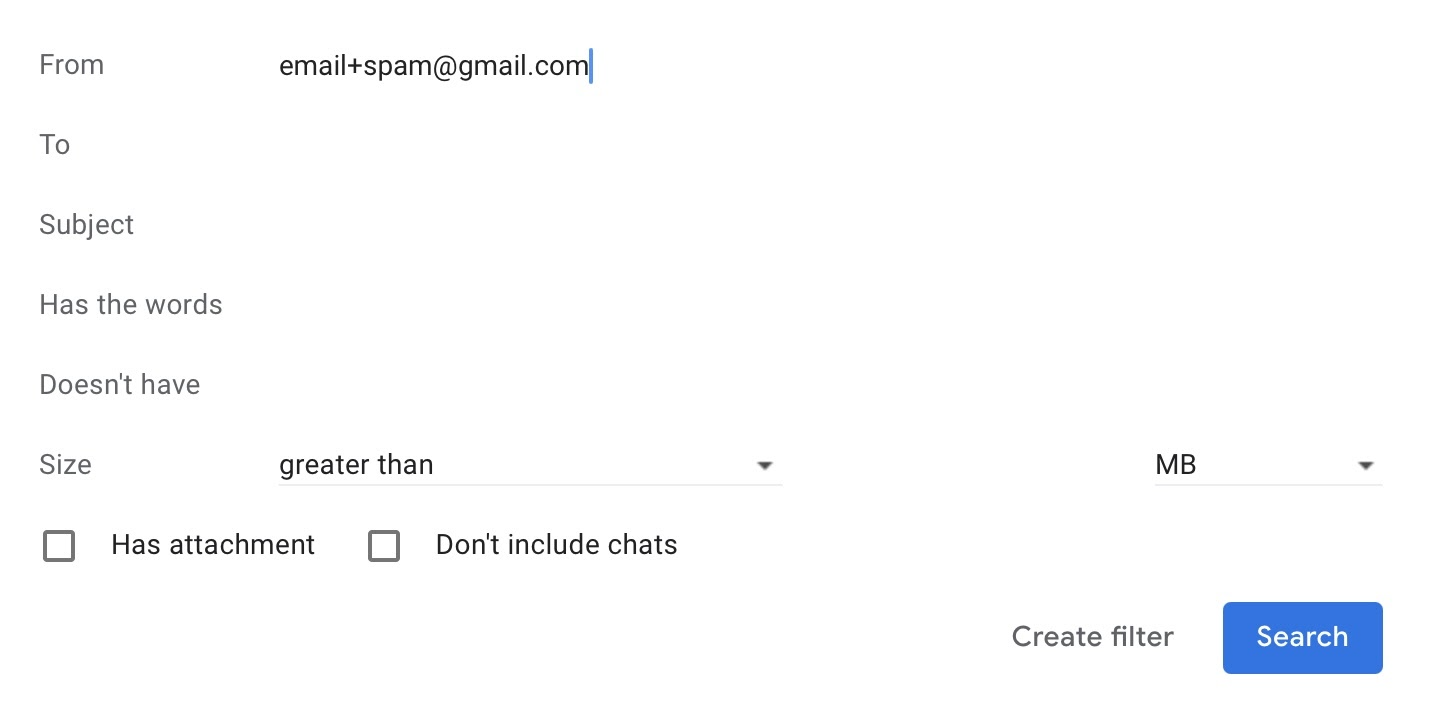
Esto te llevará a la siguiente pantalla, donde podrás indicarle a Gmail qué hacer con los correos electrónicos que cumplan con los criterios del filtro:
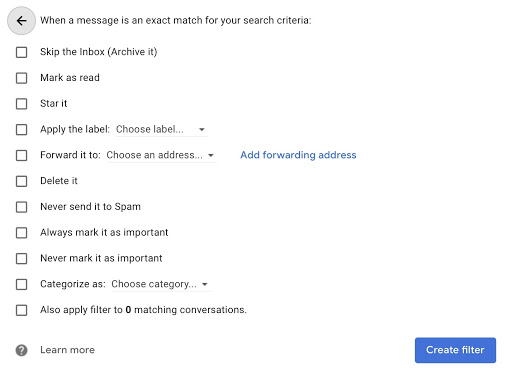
¡Y eso es todo! Esto te ayudará mucho a poner orden en tu bandeja de entrada y a reducir el tiempo que pasas revisando los correos electrónicos cada día. ¡Yo no conocía esta función antes de nuestra Cumbre de Usuarios, y ya estoy poniéndola en práctica en mis propias bandejas de entrada!
#4 – Acceder a páginas web como si fueran aplicaciones móviles
¿Sabías que puedes guardar marcadores como iconos ¿Directamente en la pantalla de inicio de tu teléfono inteligente o tableta? Funciona igual que al abrir una aplicación, solo que es un marcador que te llevará directamente a cualquier página que elijas. Mis ejemplos serán en un iPad, pero el proceso es exactamente el mismo para los iPhone. Para los usuarios de Android, este proceso también funcionará de manera similar.
Solo tienes que ir al sitio web que quieras añadir a tu pantalla de inicio en Safari (o en Chrome para Android) y seleccionar este ícono (o los tres puntos en Chrome):

A continuación, selecciona “Añadir a la pantalla de inicio”.”
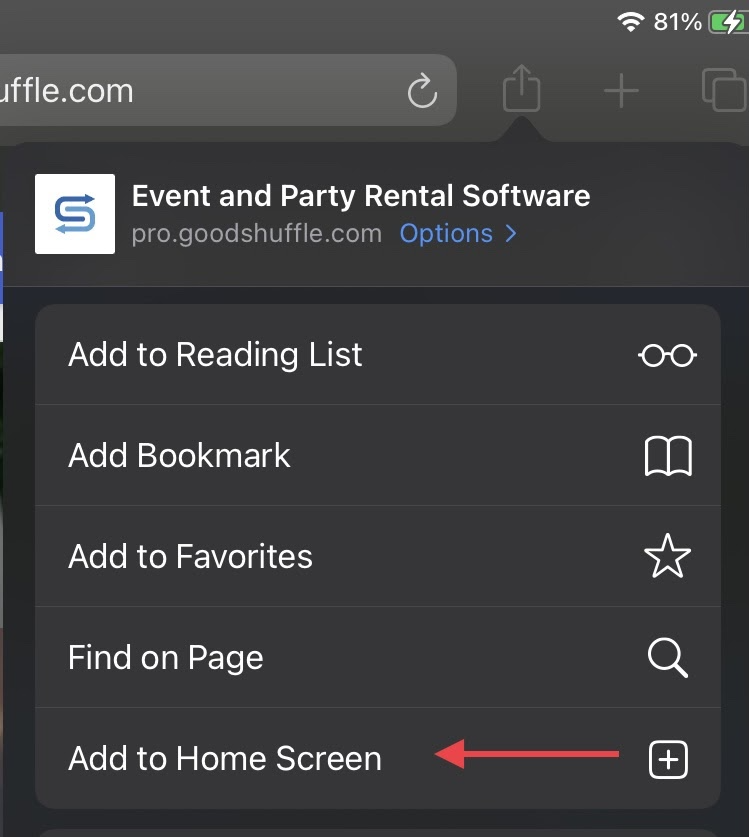
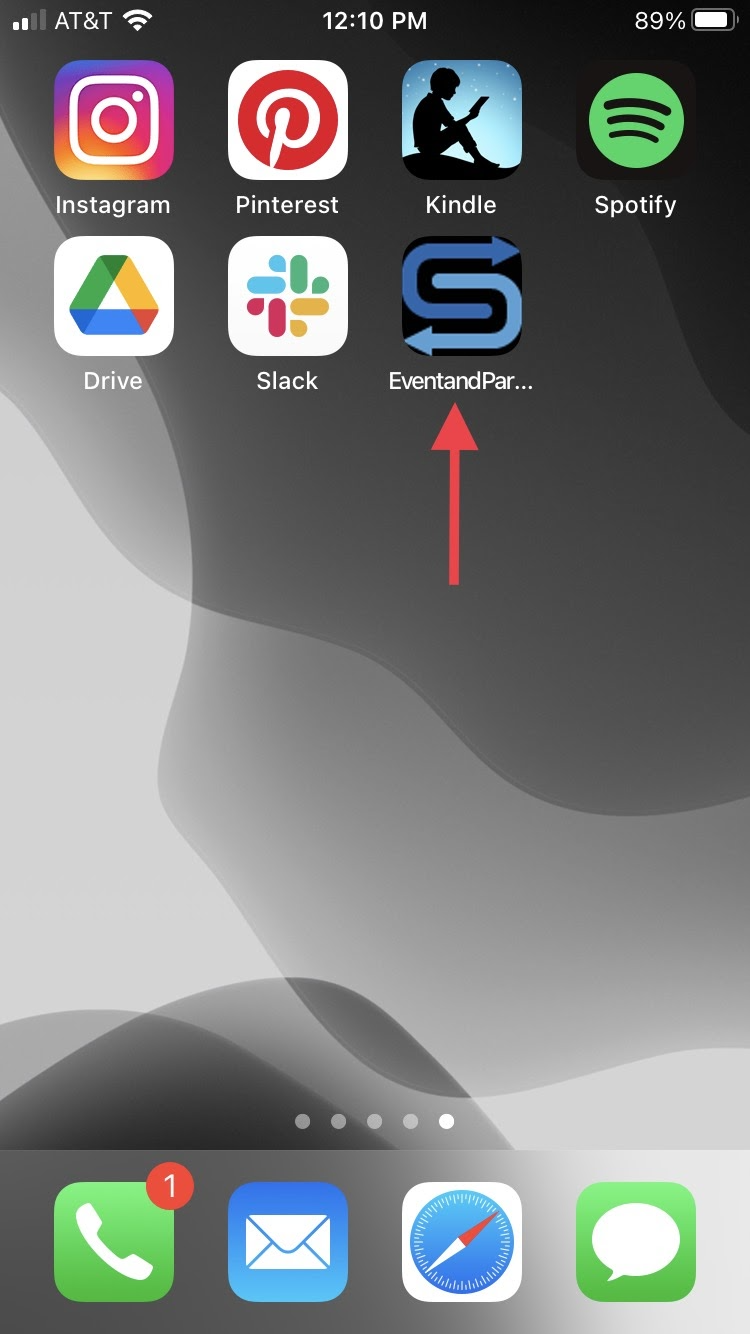
Y ¡LISTO!, tu dispositivo móvil añadirá un ícono de esta página a tu teléfono o tableta. Al abrirlo, te llevará directamente a la página que hayas seleccionado. Para un acceso ultrarrápido, añádelo al Dock de tu iPad. ¿Ves el ícono de Goodshuffle Pro?

Y así es como se verá en tu iPhone:
#5 – Pon tus pestañas de Chrome bajo control
En este ejemplo, utilizaremos Chrome, ya que es el navegador que recomendamos para Goodshuffle Pro por motivos de seguridad y velocidad.
¿Sabías que en Chrome puedes anclar tus pestañas al navegador? Así te aseguras de que las pestañas que más usas estén siempre disponibles en el lado izquierdo del navegador. Además, son más pequeñas, por lo que ocupan menos espacio.

Para anclar una pestaña en tu navegador, solo tienes que hacer clic con el botón derecho del ratón en la pestaña y seleccionar “Anclar”.”
#6 – Reinicia tu computadora
Esto es muy fácil. Tu computadora acumula una gran cantidad de datos diversos durante tus actividades diarias. Todos estos datos pueden acumularse mucho, y la forma más fácil de eliminar toda esa basura es reiniciar la computadora. No ponerla en modo de suspensión ni en hibernación, sino reiniciarla de verdad. Si tu computadora va lenta, prueba a reiniciarla para ver si eso la acelera. Consejo de experto: te recomendamos que reinicies tu computadora al menos una vez a la semana para que siga funcionando sin problemas.
#7 – Consigue un segundo monitor
Te sorprenderá el tiempo (y la frustración) que te ahorrarás al no tener que estar cambiando de una pantalla a otra y perder la pista de las pestañas. Puedes conseguir un monitor a cualquier precio; incluso los monitores más económicos te servirán para las tareas cotidianas normales. Todos los que están en el Goodshuffle Pro En nuestro equipo usamos al menos dos monitores (¡algunos incluso tienen tres!) y ninguno de nosotros podría volver atrás. ¿Te acuerdas de cuando cambiaste por primera vez de una cama individual a una doble (o de una queen a una king)? Es exactamente lo mismo: te preguntarás cómo pudiste vivir tanto tiempo sin ello.
#8 – Borra la caché
El siguiente punto de la lista es una medida imprescindible para el “mantenimiento tecnológico”. Si borras la caché de tu navegador con regularidad, ayudarás a que tu computadora funcione de manera óptima y a solucionar problemas. Al igual que limpiar tu habitación, lavar los platos y vaciar tu bandeja de entrada de correo electrónico, tu navegador también merece un poco de atención. Borrar la caché es como limpiar los canalones de tu casa. Cuando los canalones están llenos, el agua sigue fluyendo, pero lo hace mucho más lentamente de lo habitual. Te recomendamos borrar la caché periódicamente para ayudar a mejorar el rendimiento de tu navegador y ahorrarte tiempo (y dolores de cabeza).
Puedes borrar la caché pulsando:
- Ctrl + Mayús + Supr (Windows)
- Cmd + Mayús + Supr (Mac)
#9 – Actualiza tu página por completo
Tu navegador almacena datos constantemente. Esto incluye nombres de usuario, contraseñas y otra información confidencial. La acumulación de datos puede ir aumentando y afectar tu experiencia de navegación, ralentizándola considerablemente (¡y haciéndola más frustrante para ti!). No dejes que un navegador sobrecargado te frene: actualiza la página por completo para acelerarla y mantener tu navegador seguro.
Puedes realizar una actualización completa en Google Chrome de la siguiente manera:
- Para usuarios de Windows: Ctrl + F5 en tu teclado
- Para usuarios de Mac: Cmd + Mayús + R en tu teclado
Puedes realizar una actualización completa en Safari de la siguiente manera:
- Ir a Safari > Borrar caché o Opt + Cmd + E
Puedes realizar una actualización completa en Firefox de la siguiente manera:
- Para usuarios de Windows: Ctrl + F5 en tu teclado
- Para usuarios de Mac: Cmd + Mayús + R en tu teclado
Puedes realizar una actualización completa en Microsoft Edge de la siguiente manera:
- Prensado Ctrl + F5 en tu teclado
#10 – Protégete con un gestor de contraseñas
Si aún no has invertido en un administrador de contraseñas, ¡hazlo ahora mismo! Los administradores de contraseñas fueron uno de los temas principales durante la Cumbre de Usuarios, y es un software que todos en Goodshuffle Pro hemos adoptado para nuestro uso personal. Te cambiarán la vida, en serio. Hemos publicado otra entrada dedicada a lo fantásticos que son los administradores de contraseñas; échale un vistazo aquí.
¡Ahí lo tienen: lo más destacado de la sesión de consejos técnicos de la Cumbre de Usuarios Profesionales de Goodshuffle 2021! Aprendí mucho de ella, y espero que ustedes también. Lo más importante que me llevé de esta sesión es que perdemos una cantidad sorprendente de tiempo buscando cosas. Entre los atajos de teclado y todos los diferentes consejos de organización para ahorrar tiempo, sé que dedicaré menos tiempo a buscar cosas y más tiempo a las tareas y los proyectos. ¿Qué aprendieron hoy?

Compartir en