
Algunas de las empresas de alquiler para eventos con las que colaboramos publican absolutamente impresionante Catálogos en PDF, también conocidos como. Catálogos. Estos lookbooks presentan conjuntos completamente coordinados que ponen de manifiesto tu creatividad y tus estilos innovadores, al tiempo que destacan productos específicos que están disponibles. Al igual que los catálogos impresos de antaño, estos catálogos digitales sirven para dar a conocer tu marca a los clientes potenciales, permitirles imaginar las posibilidades para su gran día y, en última instancia, conseguir más clientes.
Lo que les falta a los lookbooks tradicionales es una llamada a la acción clara y una forma fluida de pasar del concepto a la propuesta para un cliente específico. Con Goodshuffle Pro’s Integración de sitios web, puedes tener ambas cosas: presentar a tus clientes catálogos con un diseño impecable y Obtén una lista clara de los elementos que tus clientes desean para su evento. ¡Y listo! ¡La planificación de eventos, más fácil que nunca!
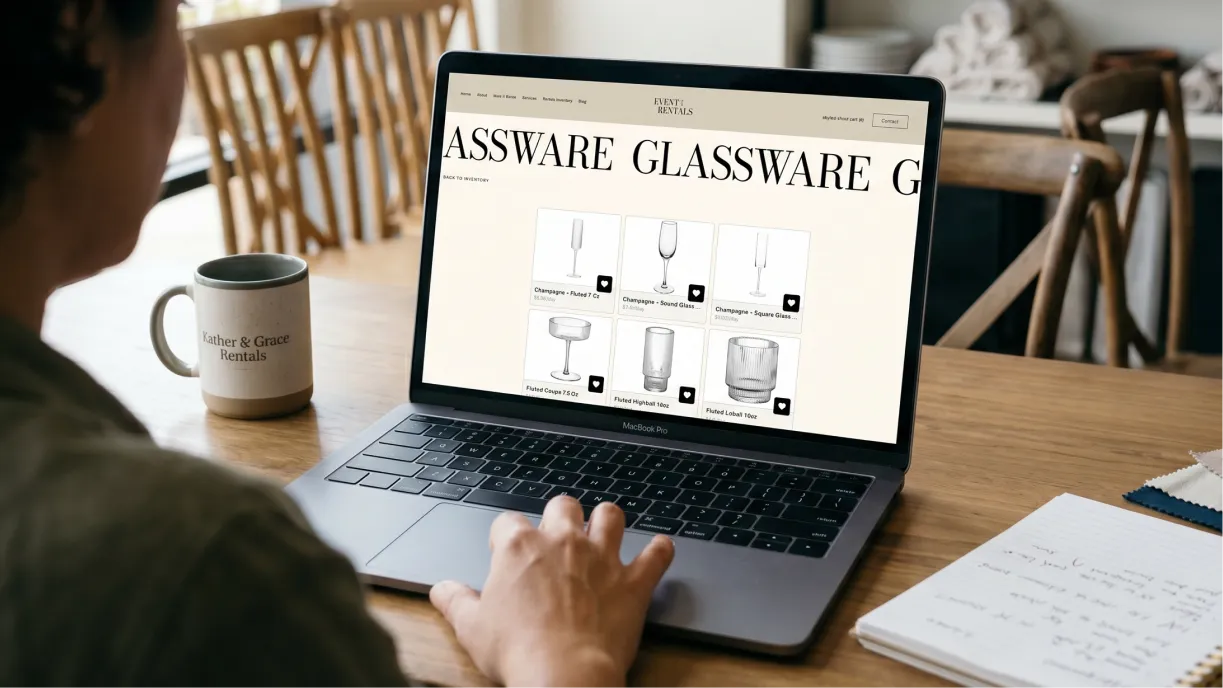
Antes de empezar a crear un catálogo interactivo que permita a tus clientes empezar a comprar de inmediato, primero tendrás que Goodshuffle Pro y activa la integración con el sitio web. De esta manera, tus clientes potenciales podrán empezar a planificar de inmediato y tú podrás conocer sus preferencias antes Habla con el cliente para estar completamente preparado cuando te reúnas con él. No solo podrás presentarle un presupuesto con los artículos que haya seleccionado, sino que también podrás hacerle otras sugerencias para completar su evento. (No te preocupes, más adelante en esta publicación te explicaremos con más detalle cómo funciona la Lista de deseos.)
Entonces, ¿cómo se crea uno de estos Lookbooks mágicos en los que se puede hacer clic?
Paso 1: Busca un programa de software para crear lookbooks
La buena noticia es que, si haces una búsqueda rápida de “software para lookbooks”, encontrarás todo tipo de opciones, tanto gratuitas como de pago. Busca algo que sea fácil de usar y que te permita crear el estilo que quieres plasmar. Por lo que yo sé, no existe un software oficial de lookbooks para profesionales del sector de los eventos, así que tendrás que echarle imaginación a algunos de estos.
Conocemos a algunas personas que prefieren Canva para crear sus catálogos, ¡pero cualquier programa que permita generar un PDF con imágenes servirá! Hay muchas opciones disponibles, como Presentaciones de Google, Apple Pages o Ponencia principal, varias opciones de Adobe, ¡y muchos más!
Paso 2: Crea tu catálogo de looks
Esta es la parte divertida: crea un catálogo de tus productos en tu software Lookbook. Usa imágenes de alta calidad para que tus productos se luzcan. Si estás ofreciendo un paquete, asegúrate de incluir una foto de ejemplo del look completo para que sea más fácil venderlo. Los Lookbooks pueden ser excelentes herramientas de mercadotecnia: ¡presenta bien tus artículos y tus conceptos estarán prácticamente vendidos!
Puedes encontrar montones de ejemplos en Internet y en Pinterest. Recuerda que el hecho de que un Lookbook no tenga que ver con la decoración o el alquiler no significa que no pueda ser una fuente de inspiración excelente.
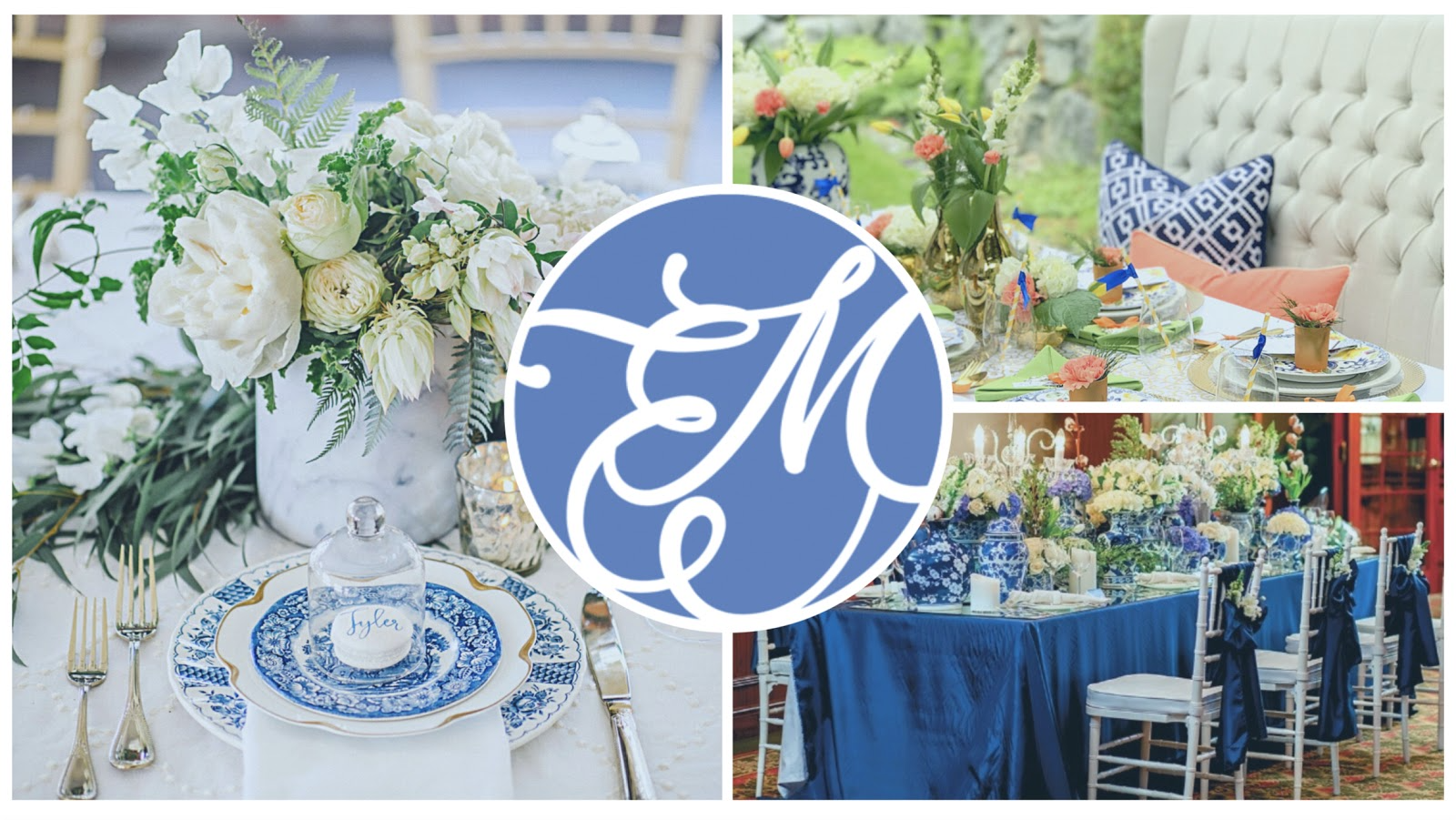
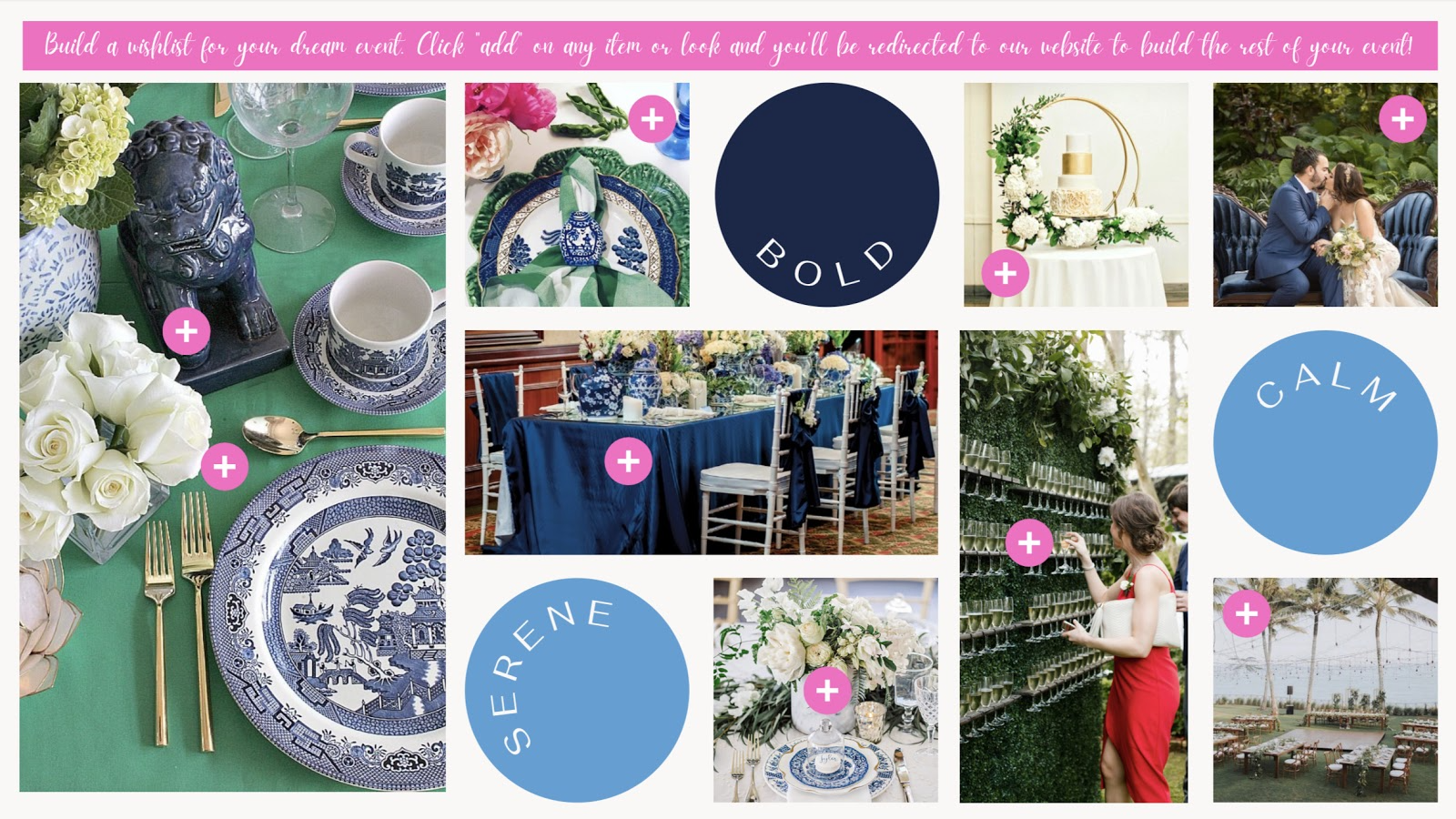
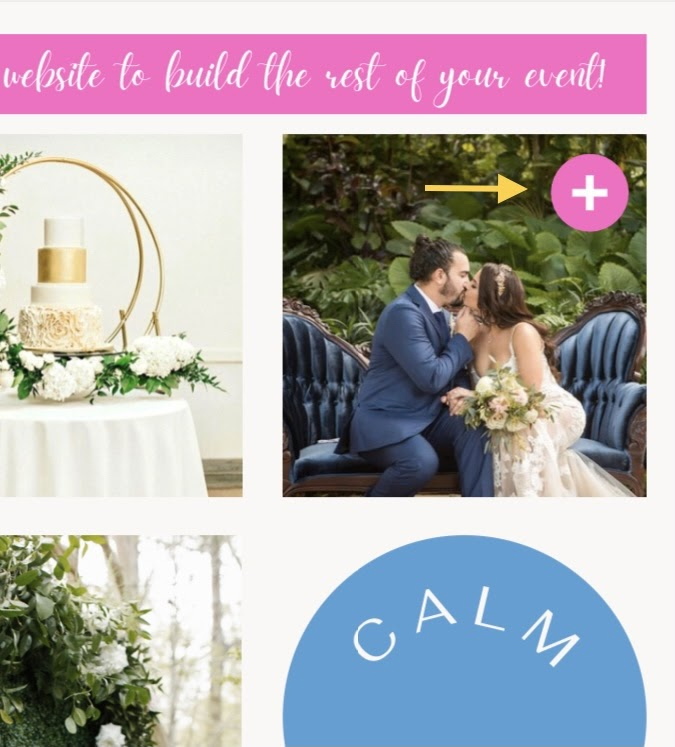
Consejo profesional: Al añadir “puntos de clic”, como el símbolo “+” que se ve en el ejemplo anterior, tus clientes sabrán que pueden hacer clic en esa zona para ir a la página correspondiente de la lista de deseos.
También puedes usar los Lookbooks para presentar a tu equipo, incluyendo perfiles destacados de los empleados (¡a los clientes les ENCANTA saber con quién están trabajando!), la historia de la empresa (¡cuéntales a tus clientes potenciales por qué te apasiona lo que haces!) y otras noticias que puedan interesarles (¡demuestra tu experiencia!).
Paso 3: Crea tu página de lista de deseos
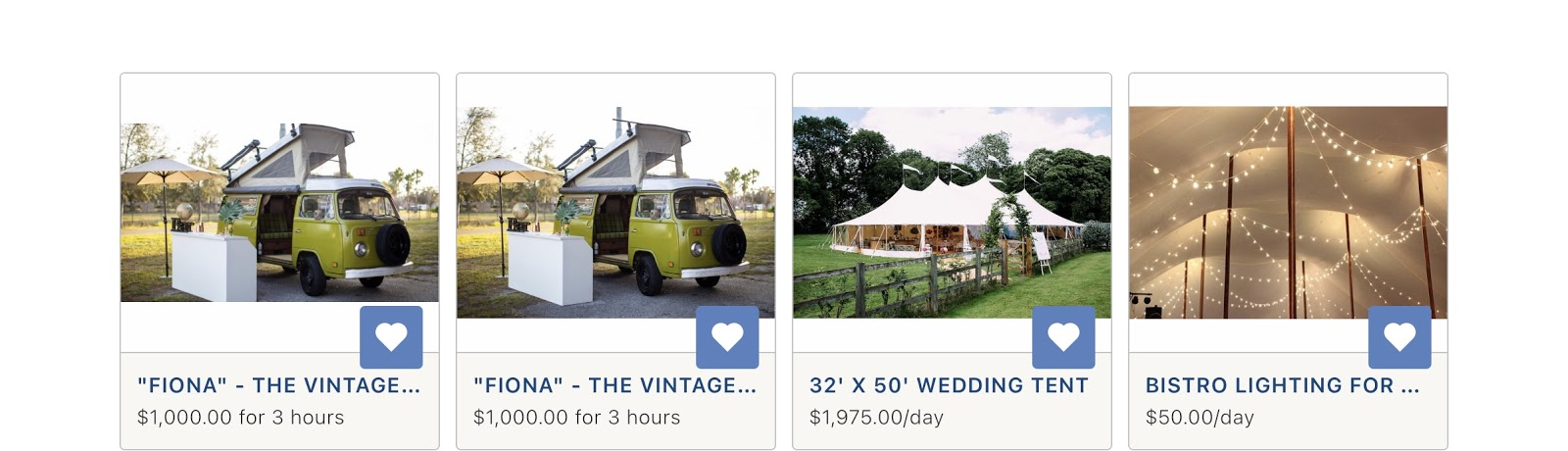
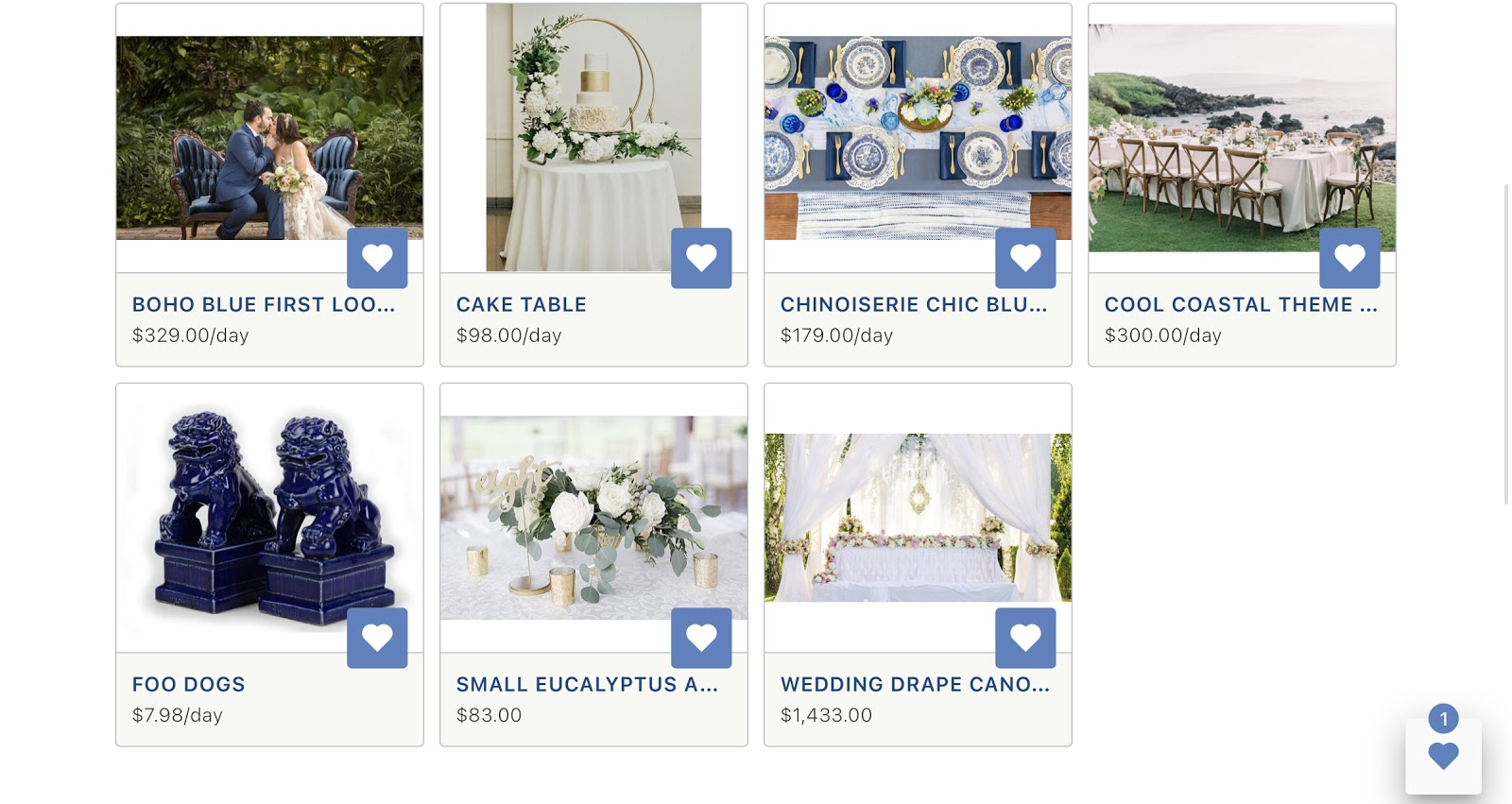
Una página de inicio atractiva para tu colección del Lookbook animará aún más a tus clientes a crear su lista de deseos y les facilitará encontrar todos los artículos que buscan. Aquí hemos reunido todos los artículos incluidos en el Lookbook para que puedas explorarlos fácilmente.

Paso 4: Agrega tus enlaces
Esto variará ligeramente dependiendo del software que utilices. ¡Veamos algunas opciones comunes!
Canva
Si utilizas un programa como Canva, añadir enlaces a tus imágenes o texto no podría ser más fácil. Solo tienes que seleccionar la imagen o el texto al que quieras añadir un hipervínculo y hacer clic en el botón “Enlace” situado en la esquina superior derecha. Introduce la URL del artículo correspondiente de tu lista de deseos en el sitio web, ¡y listo! ¡Ya está!
Cuando tu cliente haga clic en la imagen de su PDF, se abrirá una nueva ventana con la URL que hayas añadido a la imagen o al texto. Desde allí, podrá añadir el artículo a su lista de deseos.

Google Docs o Presentaciones
Una de las grandes ventajas de usar Google Suite —además de lo fácil que es compartir archivos y de que es gratis— es que utiliza atajos de teclado estándar del sector y todo está prácticamente donde uno esperaría encontrarlo.
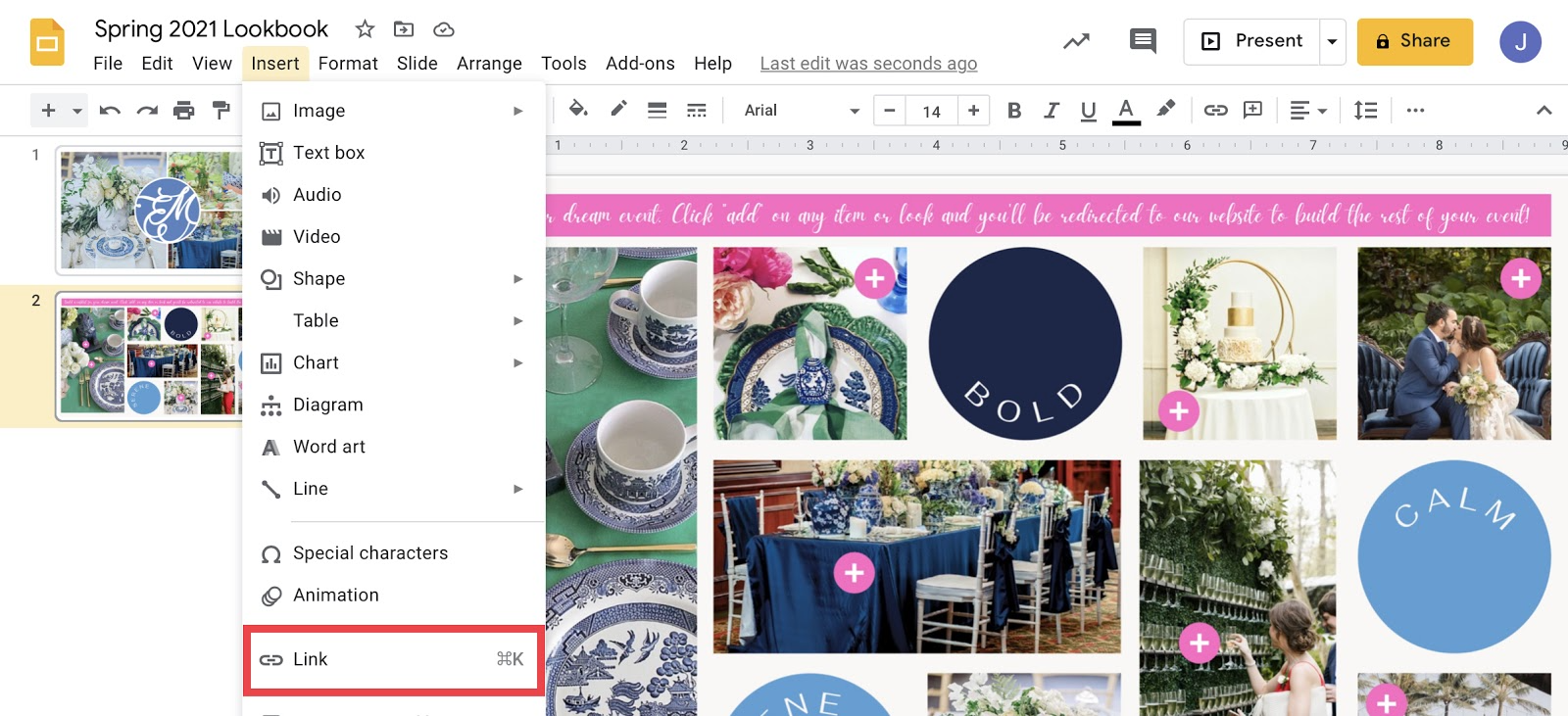
Para añadir un enlace a una imagen, solo tienes que seleccionar “Insertar” en la barra de menús y, a continuación, hacer clic en “Enlace”. También puedes utilizar el atajo de teclado “Comando + K” en Mac o “Control + K” en PC, o bien hacer clic con el botón derecho del ratón sobre la imagen para seleccionar la opción de añadir un enlace.
Apple Pages o Keynote
Sorprendentemente, no es posible crear hipervínculos en imágenes en Pages o Keynote de Apple. Se pueden añadir enlaces al texto (de nuevo, a través de “Insertar” o utilizando el atajo de teclado Comando/Control + K), pero no a las imágenes. Sin embargo, los usuarios han encontró una solución alternativa que consiste en superponer texto sobre una imagen y añadirle un hipervínculo. Si estás decidido a usar productos de Apple para crear tu Lookbook, vale la pena que le eches un vistazo.
Adobe Acrobat
Añadir enlaces a texto e imágenes en Adobe Acrobat Es bastante sencillo. Primero, ve a la barra de menús; selecciona Herramientas > Editar PDF > Enlace > Añadir o editar. A continuación, solo tienes que seleccionar el área que deseas vincular, indicar cómo quieres que aparezca el enlace y, por último, añadir la URL.
¿Cómo funcionará?
Una vez que hayas creado tu Lookbook y hayas añadido tus enlaces, tus clientes podrán hacer clic en las imágenes sobre las que quieran obtener más información. En este ejemplo, hemos configurado el símbolo “+” como imagen en la que se puede hacer clic, de modo que cuando un cliente haga clic ahí…
…se les redirige a la página correspondiente de la lista de deseos:
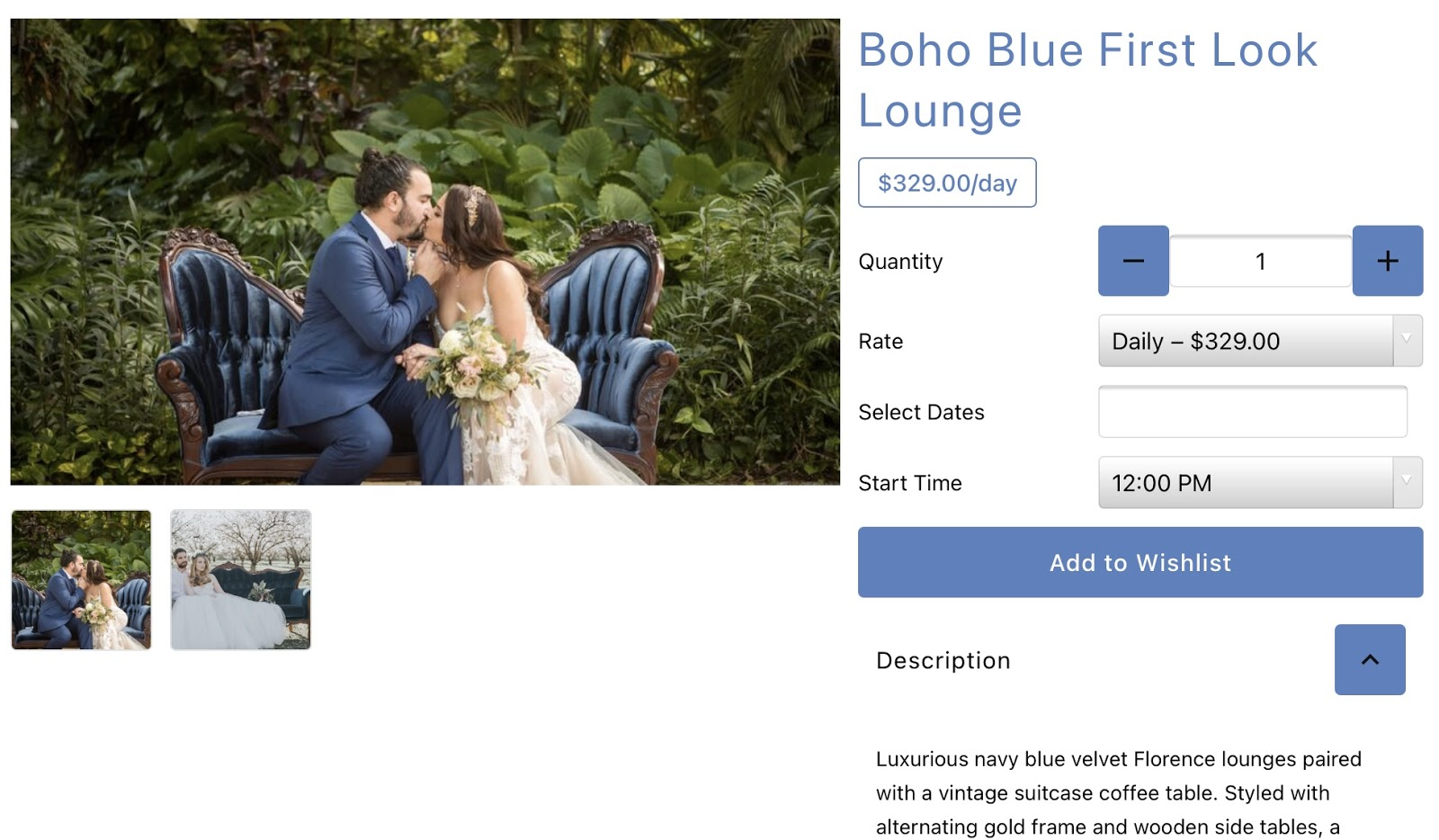
¡Desde ahí, pueden elegir añadir artículos a la lista de deseos y empezar a planificar su evento!
Paso 5: Responder a un cliente en menos de 60 segundos
Una vez que tu cliente envíe su lista de deseos, Goodshuffle Pro hará lo siguiente: rellenar automáticamente un presupuesto para los artículos que hayan seleccionado. Recibirás un correo electrónico notificándote el envío de la lista de deseos. Desde el área de Proyectos del presupuesto dentro del software, tendrás la opción de enviarles rápidamente el presupuesto por correo electrónico. Si su Lista de deseos parece incompleta, también tienes la opción de agregar sugerencias a su presupuesto que ellos pueden aprobar o rechazar. Esto te dará la oportunidad de venderles otros artículos y paquetes de tu inventario. Si no se necesitan cambios ni adiciones, ¡tu cliente puede recibir el presupuesto en su bandeja de entrada en menos de un minuto!
¿A qué esperas?
Esperamos haberte inspirado para que crees tu propio catálogo o lookbook en formato PDF, listo para usar, con el que puedas mostrar tus conceptos únicos para eventos y lo que representa tu empresa a través de nuestra integración en el sitio web. Los Lookbooks personalizados pueden ser una forma divertida e interactiva para que tus clientes exploren tus conceptos únicos y seleccionen artículos de tu inventario que les llamen la atención, ¡todo mientras te facilitan la creación de una propuesta y la respuesta a sus consultas lo antes posible! No solo podrán navegar a su propio ritmo, sino que al crear un Lookbook, los estás guiando a través de una selección curada de tu inventario.

Compartir en